Aus dem Angebot wird das Budget. Aus dem Budget die Rechnung.
Du schreibst das Angebot mit Leistungen aus deinem Katalog, schickst es als PDF und nimmst es mit einem Klick an. Im Projekt wird daraus das Budget: Positionen, Nachtrag, Abrechnungsplan und Ampel.
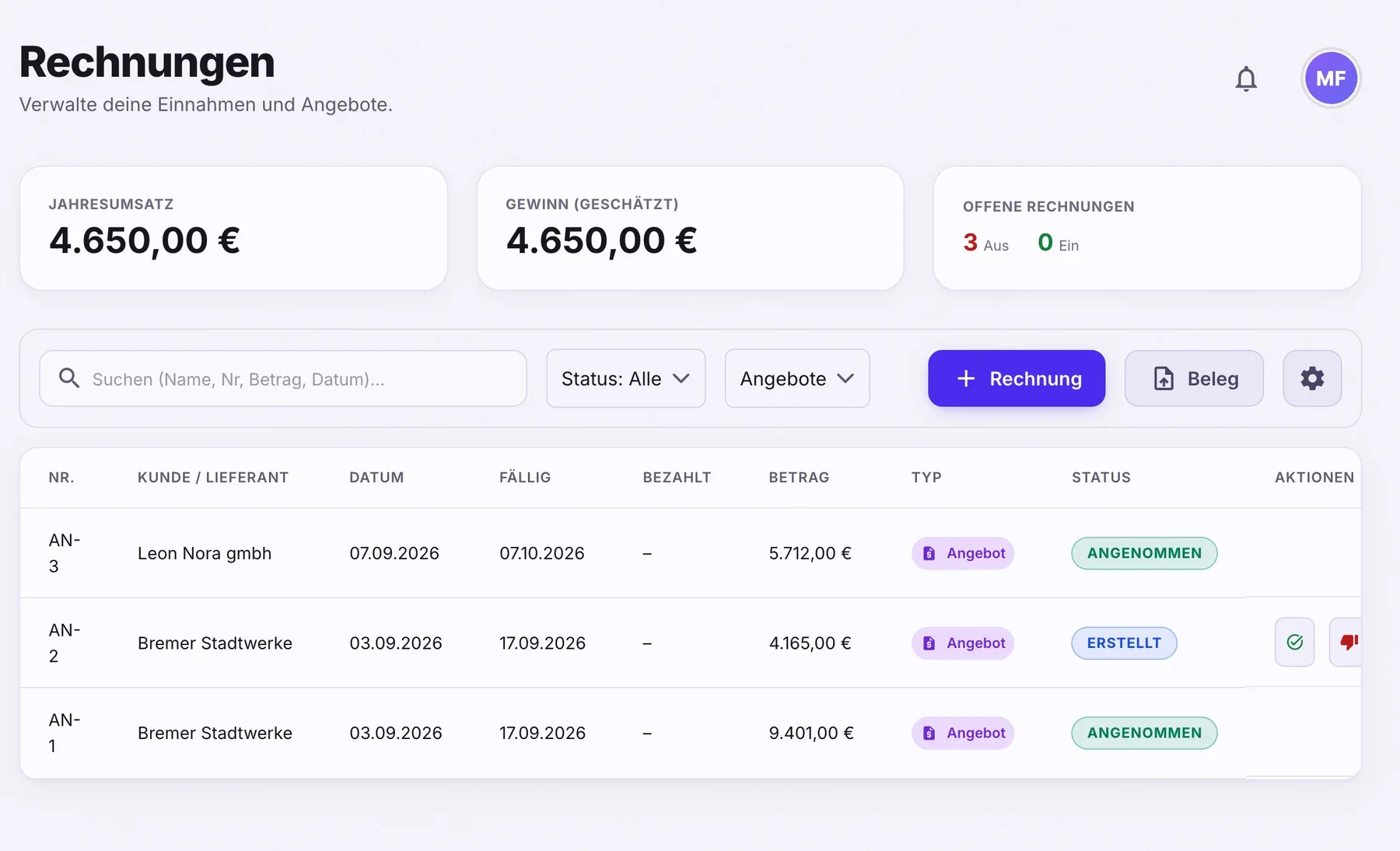 AN-2 · 4.165 € · erstelltAN-3 angenommen · 5.712 €2 von 3 Angeboten angenommen
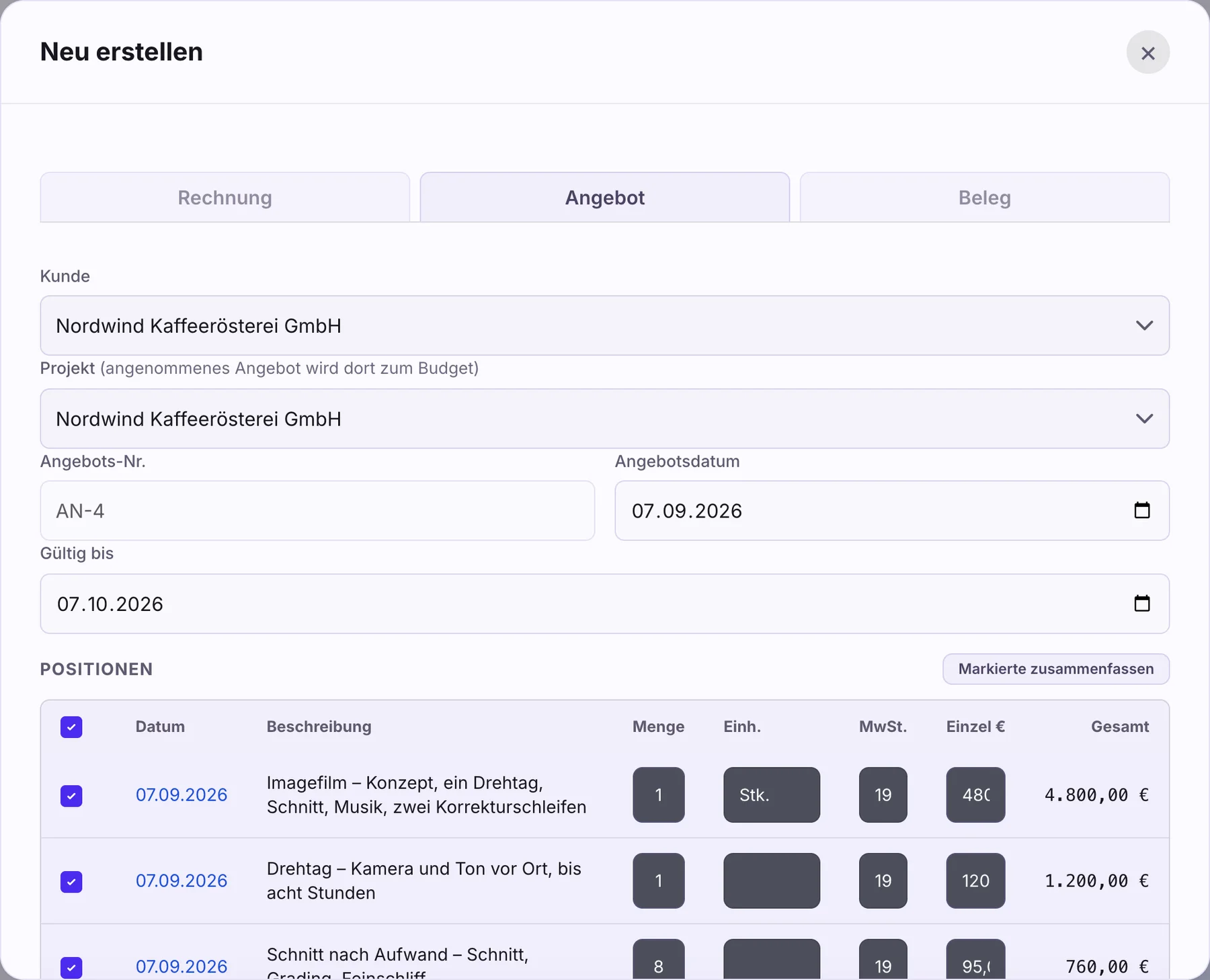 Imagefilm 4.800 € · Drehtag 1.200 € · Schnitt 8 × 95 €Gültig bis 07.10.2026
Kunde, Projekt, Positionen: das Angebot in einem Fenster
Unter Rechnungen öffnest du + Rechnung und wechselst auf den Reiter Angebot. Du wählst Kunde und Projekt, setzt Angebotsdatum und Gültig bis und fügst Leistungen aus deinem Katalog als fertige Zeile ein: Menge, Einheit, MwSt., Einzelpreis.
- „Leistung aus dem Katalog einfügen“ übernimmt Imagefilm, Drehtag oder Schnitt mit Menge und Preis.
- Nummer aus deinem eigenen Nummernkreis; Präfix und nächste Nummer stellst du unter Angebote ein (Standard AN-).
- Aus der Akquise: Gewonnen öffnet das Angebot mit Kunde, heutigem Datum, 14 Tagen Gültigkeit und den Positionen aus dem Lead.
Erst ansehen, dann festschreiben
Vorschau & Erstellen zeigt das fertige PDF, bevor du es festschreibst. Angebot finalisieren vergibt die Nummer und legt das PDF ab. Von der Liste aus schickst du es per E-Mail, siehst es an oder lädst es herunter.
- Per E-Mail senden setzt den Status auf versendet.
- Filter Angebote mit Status Entwurf, Versendet, Erstellt, Angenommen, Abgelehnt.
- In der Kundenakte zeigt die Kachel Angebote offen Anzahl und Summe aller Angebote, die weder angenommen noch abgelehnt sind.
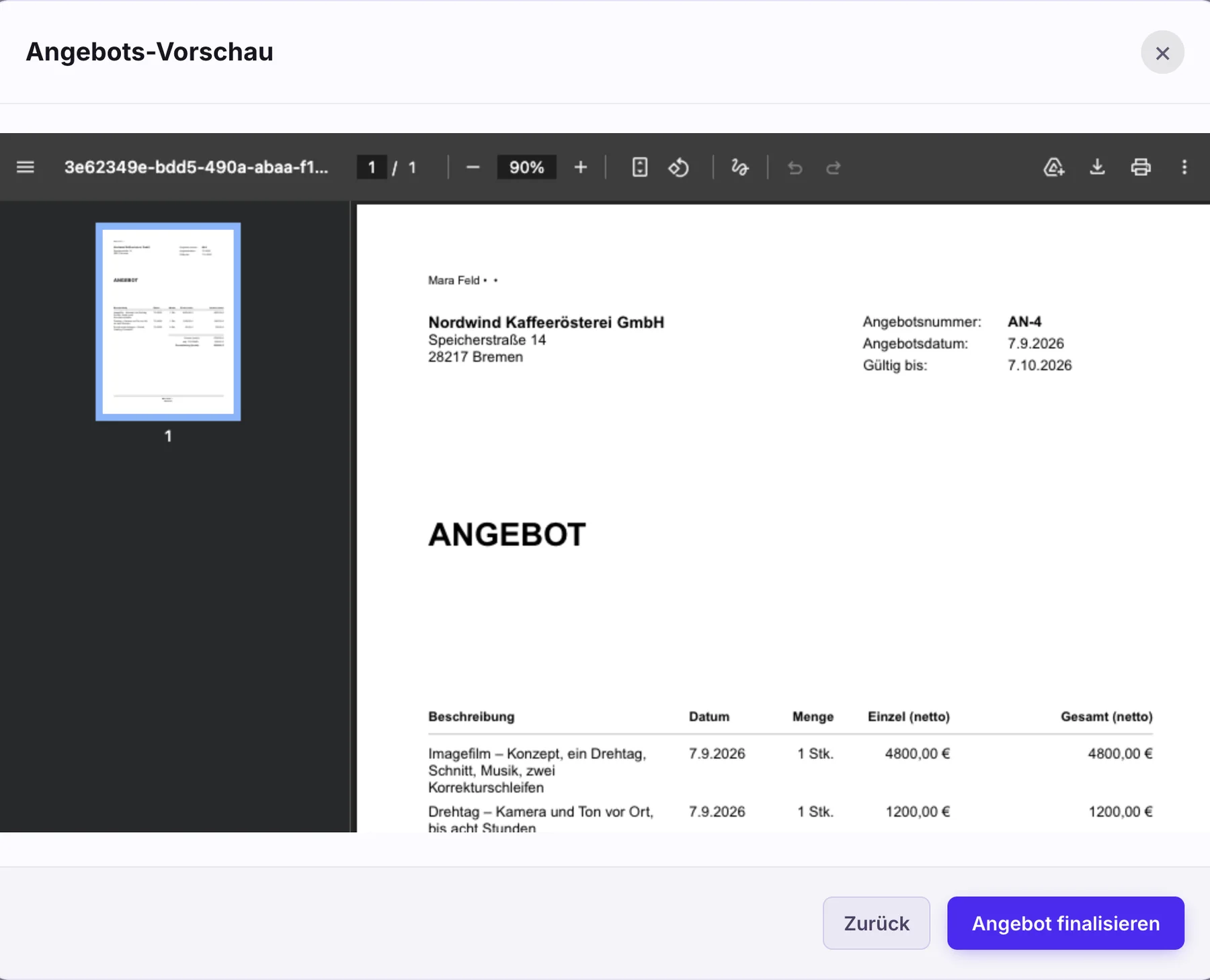 AN-4 · Nordwind Kaffeerösterei · 6.760 € nettoAngebot finalisieren: dann gilt es
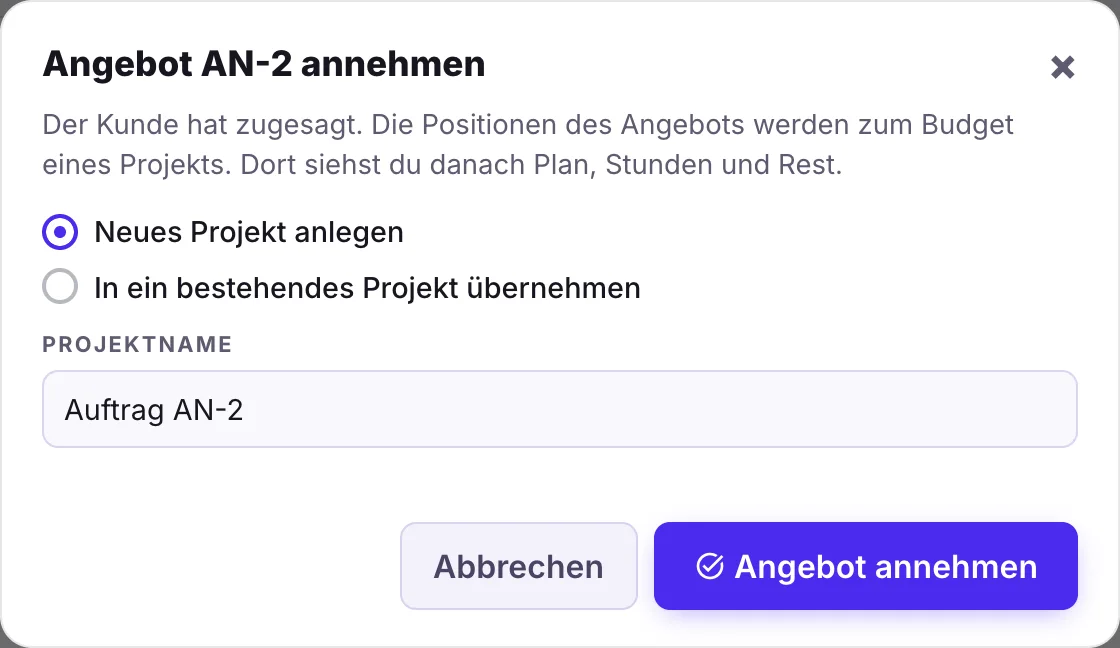 Bestehendes Projekt oder neues anlegen
Der Kunde sagt zu, du klickst auf den grünen Haken
In der Liste steht bei jedem offenen Angebot ein grüner Haken und ein Daumen nach unten. Annehmen fragt, ob das Angebot zu einem bestehenden Projekt gehört oder ein neues anlegt. Ablehnen setzt den Status abgelehnt. Ein verknüpfter Lead gilt mit dem Annehmen als gewonnen.
- Neues Projekt: heißt „Auftrag AN-3“, bekommt den Kunden und den Angebotsbetrag als Festpreis.
- Die Historie erhält den Eintrag „Angebot AN-3 angenommen“, mit den Positionen als Budget.
Jede Angebotsposition wird eine Budgetposition
Im Reiter Finanzen des Projekts steht das angenommene Angebot in der Box Angebote und Nachträge. Die Kachel Vereinbart zeigt „aus Angebot 4.800 €“, und jede Angebotsposition ist jetzt eine Budgetposition mit Art, Stunden, Stundensatz und Betrag.
- „Angebot schreiben →“ öffnet das Angebotsfenster mit Projekt und Kunde vorbelegt.
- Jede Budgetänderung landet mit Datum und Betrag in der Änderungshistorie.
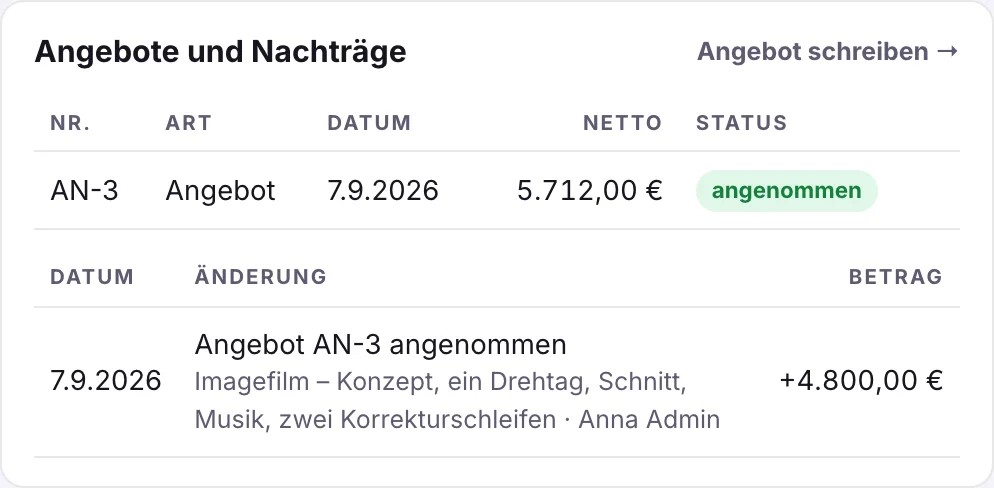 Vereinbart: aus Angebot AN-3 · 4.800 €
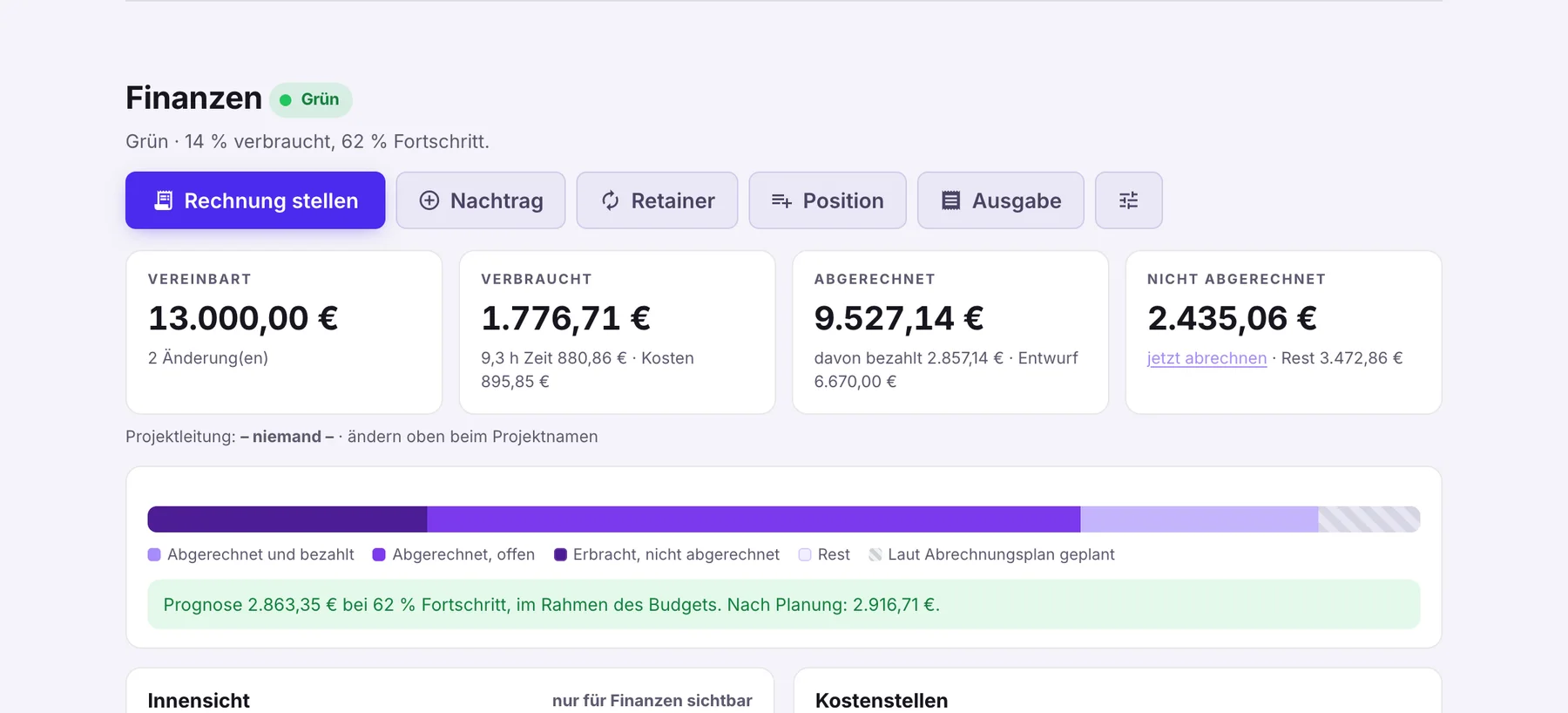 Ampel Grün · 14 % verbraucht · 62 % FortschrittPrognose: im Rahmen des Budgets
Positionen, Nachtrag, Ampel: das Budget lebt mit dem Projekt
Die Tabelle Positionen zeigt je Position Budget, Verbraucht, Abgerechnet, Nicht abgerechnet, Rest und Fortschritt. Arten sind Pauschal, Nach Aufwand, Fremdkosten, Intern und Retainer. Wird mehr gebraucht, buchst du einen Nachtrag mit Betrag, Art und Grund.
- Ampel Grün, Gelb, Rot nach deinen Schwellen aus Finanzen einstellen, dazu die Prognose „Bei diesem Tempo landet das Projekt bei …“.
- Kacheln Vereinbart, Verbraucht (Zeit + Kosten), Abgerechnet (bezahlt, offen, Entwurf) und Nicht abgerechnet.
- Mitglieder ohne Finanzrecht sehen nur Stunden, keine Euro.
Abschlag, Meilenstein, Schlussrechnung: der Plan erinnert dich
Im Abrechnungsplan legst du Abschläge und Schlussrechnung fest, in Prozent vom Auftragswert oder als fester Betrag. Die Vorlagen 30 / 40 / 30, 50 / 50 und Alles bei Abnahme füllen den Plan vor. Stellen erzeugt den Rechnungsentwurf, fällige Zeilen meldet der Tageslauf.
- Auslöser je Zeile: Datum, bei Auftrag, nach Meilenstein oder bei Abnahme; Status geplant, gestellt, storniert, überfällig.
- Der Retainer ist ein in festen Abständen erneuertes Budget mit Stundenkontingent; auf Wunsch legt ein Lauf um 6:20 Uhr neue Perioden und Rechnungsentwürfe selbst an.
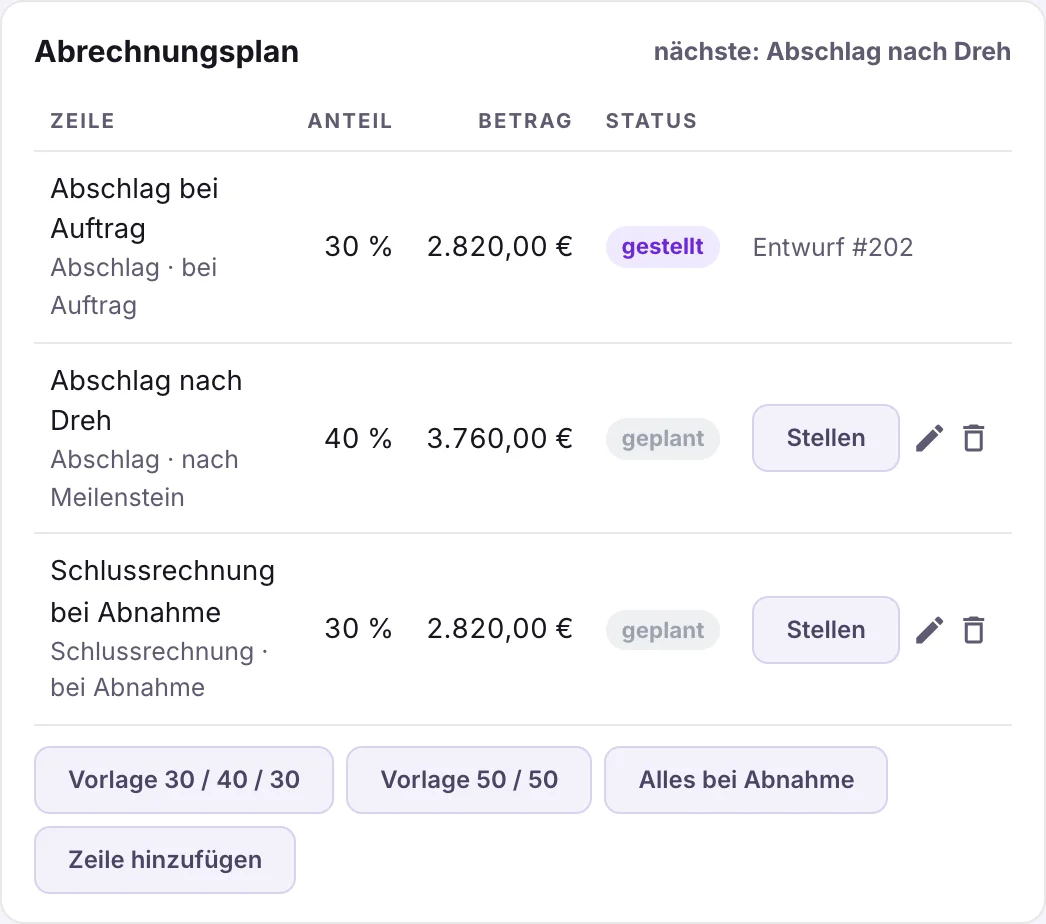 30 % gestellt · Entwurf #202Nächste: Abschlag nach Dreh, 3.760 €
Vom Angebot zur Rechnung, ohne Abtippen
Das Angebot wird versendet, angenommen und zum Budget des Projekts. Aus dem Budget entstehen Abschlag, Aufwand und Schlussrechnung als Entwurf, aus dem Entwurf die Rechnung.
Leistungen mit Preis, Einheit und Beschreibung einmal pflegen; Lead, Angebot und Budget nutzen dieselben Zeilen.
Nach Angebot finalisieren gibt es kein Bearbeiten, Löschen oder Stornieren. Brauchst du eine andere Fassung, schreibst du ein neues Angebot.
Gehostet in Deutschland, DSGVO, keine Weitergabe. Angebote und Budgets gehören dir, nicht dem Tool.
Häufige Fragen
Kann ich ein finalisiertes Angebot noch ändern?
Nein. Nach Angebot finalisieren gibt es kein Bearbeiten, Löschen oder Stornieren. Prüf das PDF deshalb in Vorschau & Erstellen, bevor du finalisierst. Brauchst du eine andere Fassung, schreibst du ein neues Angebot.
Bekommt der Kunde beim Nachtrag ein Dokument?
Nein. Der Knopf Nachtrag bucht die Erhöhung direkt ins Budget, mit Datum, Grund und Betrag in der Änderungshistorie. Willst du dem Kunden etwas schicken, schreibst du ein neues Angebot.
Kommt die Angebotsnummer aus Lexware?
Wenn Lexware verbunden ist, vergibt Lexware Nummer und PDF; du siehst die Meldung „Angebot … in Lexware erstellt“ oder den Lexware-Fehler. Ohne Anbindung nutzt tidalmuse den eigenen Nummernkreis mit Präfix AN-.
Jetzt das erste Angebot schreiben
Katalog anlegen, Angebot schreiben, annehmen: In zehn Minuten steht das erste Budget. Wir helfen beim Einrichten des Nummernkreises und des Katalogs.