Referenzbilder, Farben und Notizen. Alles beim Projekt, für das ganze Team.
Drei Knöpfe, drei Arten von Karten. Du ziehst sie in die richtige Reihenfolge und lädst das Ganze als A3-PDF herunter. Wer im Projekt ist, sieht dasselbe Moodboard.
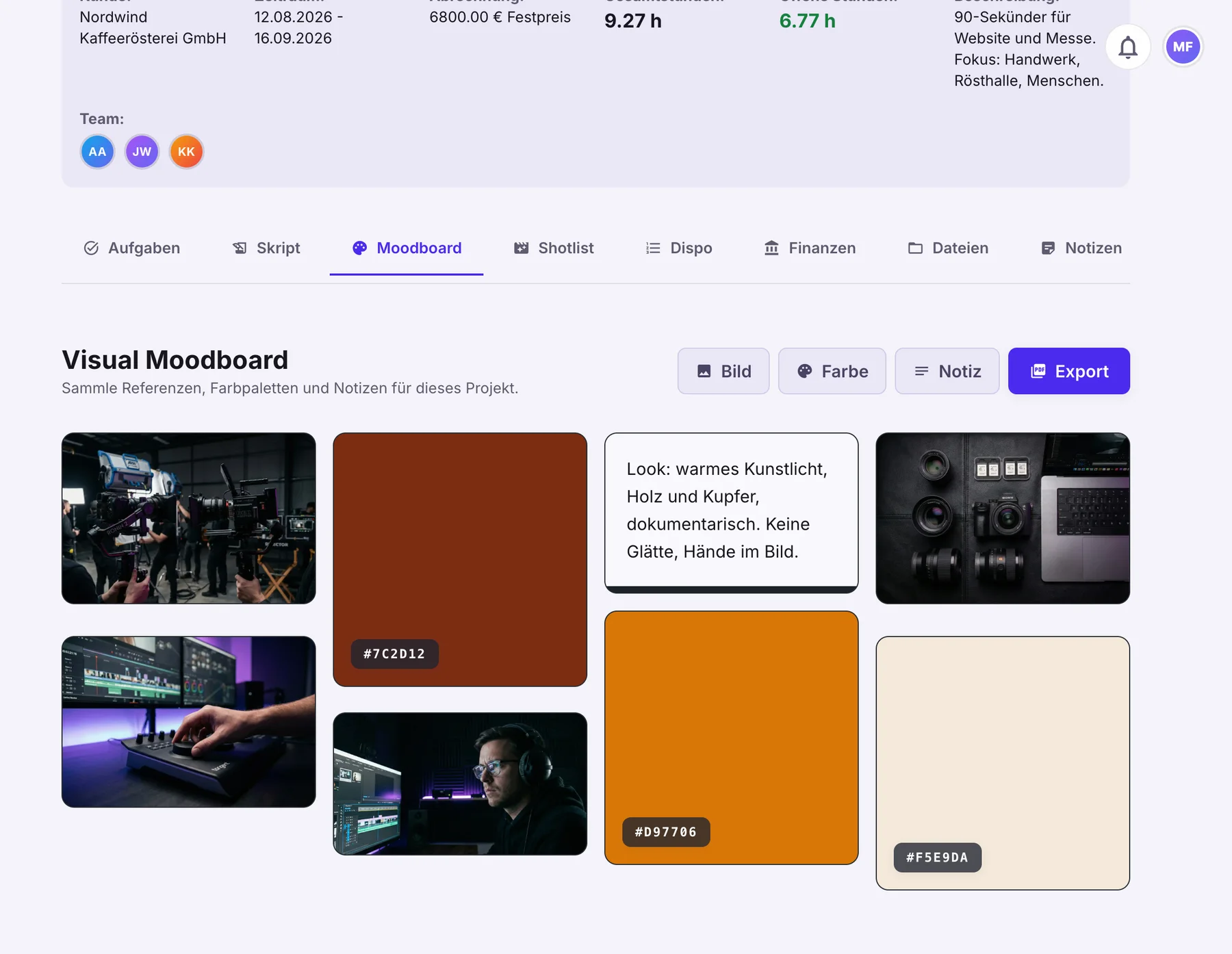 Bild · Farbe · NotizExport als A3-PDF#7C2D12 · #D97706 · #F5E9DA
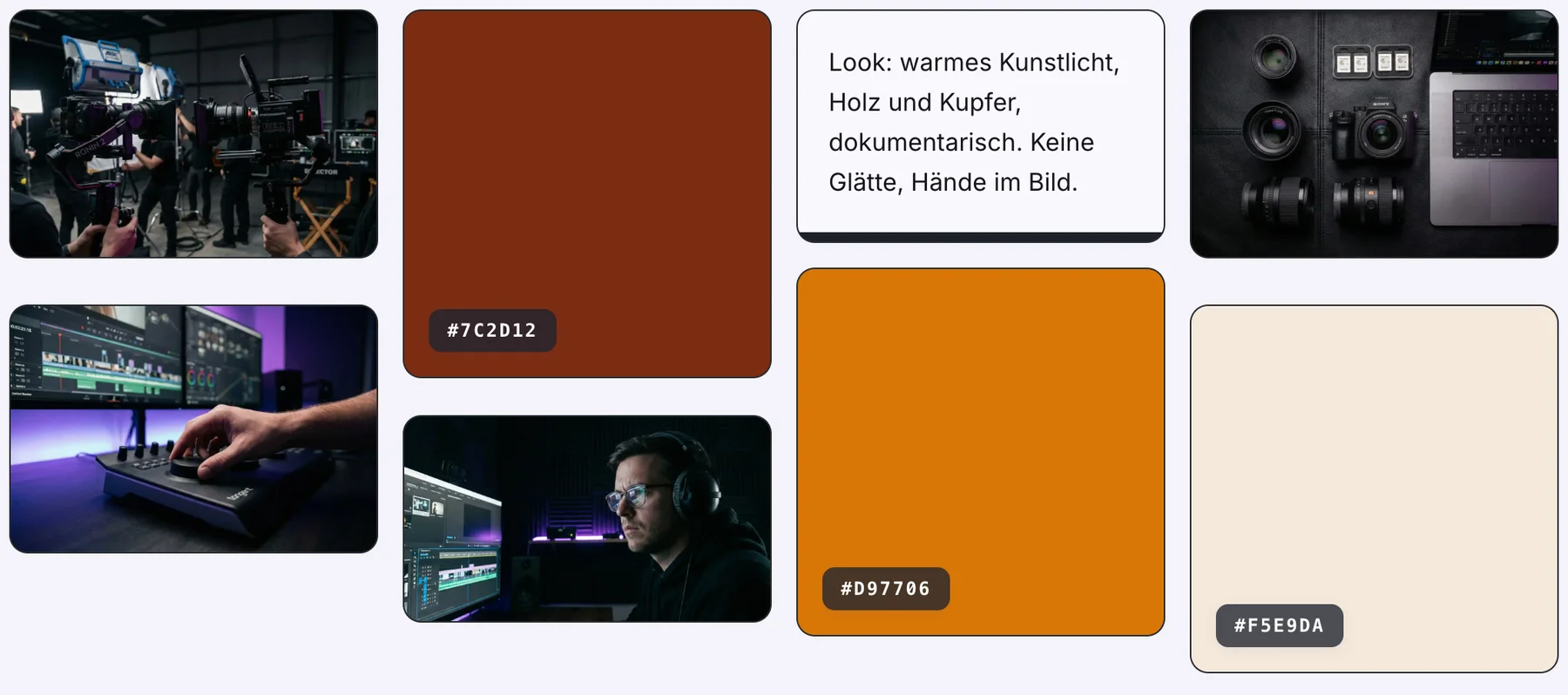 3 Farbfelder mit Hex-CodeNotiz direkt im Raster
Bild, Farbe, Notiz: jeder Knopf legt eine Karte im Raster an
Oben im Reiter stehen die Knöpfe „Bild“, „Farbe“ und „Notiz“. Bilder kommen über die Dateiauswahl, auch mehrere auf einmal. Farbfelder zeigen die Fläche und den Hex-Code als Etikett. Notizen tippst du direkt in die Karte.
- „Bild“ nimmt mehrere Bilddateien auf einmal, danach erscheint „Bilder hinzugefügt!“.
- „Notiz“ legt sofort eine Textkarte an, das Feld wächst mit und speichert beim Verlassen.
- Das Raster füllt Lücken von selbst: 2 Spalten am Handy, bis zu 5 am großen Bildschirm.
Farbwähler und Hex-Feld gleichen sich ab
„Farbe“ öffnet das Fenster „Farbe hinzufügen“. Du wählst im Farbwähler oder tippst den Hex-Code, beide Felder gleichen sich gegenseitig ab. „Hinzufügen“ legt das Farbfeld an.
- Nimm lieber den Farbwähler: Der Hex-Code wird beim Anlegen nicht geprüft.
- Das Farbfeld zeigt die Fläche in der Farbe und den Hex-Code als kleines Etikett.
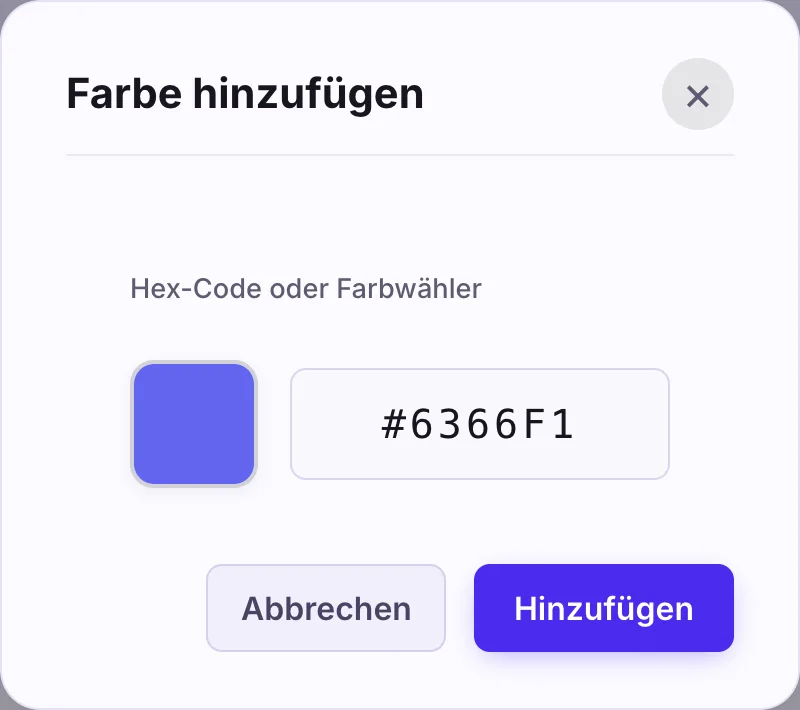 #6366F1 aus dem Farbwähler
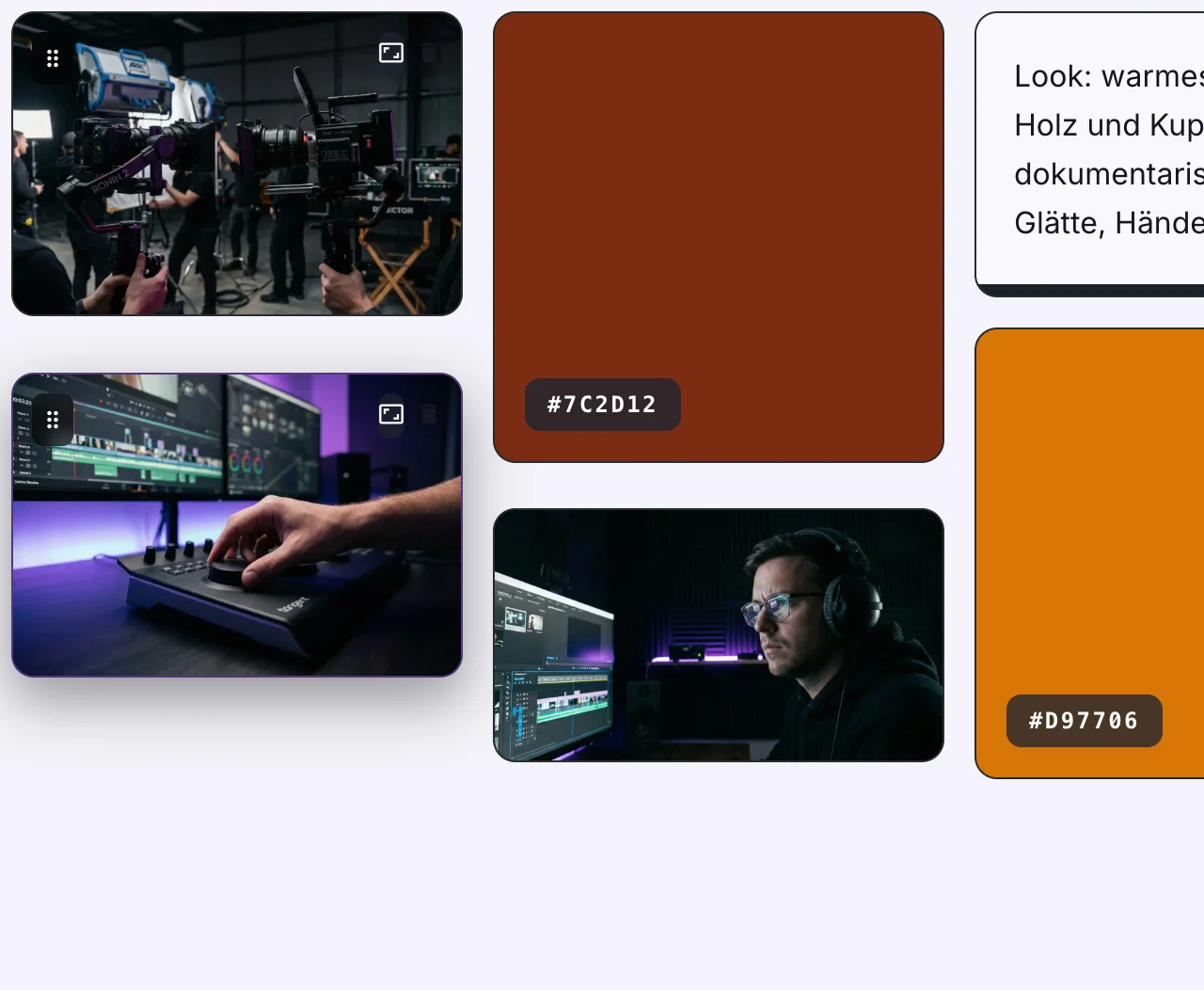 Griff, Format, Löschen
Griff zum Ziehen, Format wechseln, löschen mit Rückfrage
Jede Karte hat einen Griff. Damit ziehst du sie an eine andere Stelle, die Reihenfolge wird gespeichert. Bild- und Farbkarten schaltest du im Format um, das Raster rückt die übrigen Karten nach.
- „Format ändern“ schaltet durch Original, Quadrat, Hochkant, Quer und Breit über zwei Spalten.
- „Löschen“ fragt „Element löschen?“ nach, erst dann ist die Karte weg.
- Die neue Reihenfolge ist beim nächsten Aufruf noch da.
Ein Klick, eine A3-Collage. Und ein Reiter für alle im Projekt
Der Knopf „Export“ lädt das Moodboard als PDF herunter, A3 quer, mit Projektname und „STYLE MOODBOARD“ in der Kopfzeile. Bilder behalten ihre Proportion, Farben stehen als Rechteck mit Hex-Code, Notizen als dunkle Textkästen. Wer dem Projekt zugewiesen ist, sieht dasselbe Moodboard.
- Die Datei heißt Moodboard_<Projektname>.pdf, fünf Spalten, bei Bedarf eine neue Seite.
- Im Dialog „Projekt-Export“ setzt du das Häkchen „6. Moodboard“, dann bekommt das Gesamt-PDF einen Abschnitt „Moodboard“.
- Die Adresse mit ?tab=moodboard öffnet den Reiter direkt, auch nach dem Neuladen.
 Export: A3 quer als PDF
Vier Referenzen, eine Richtung
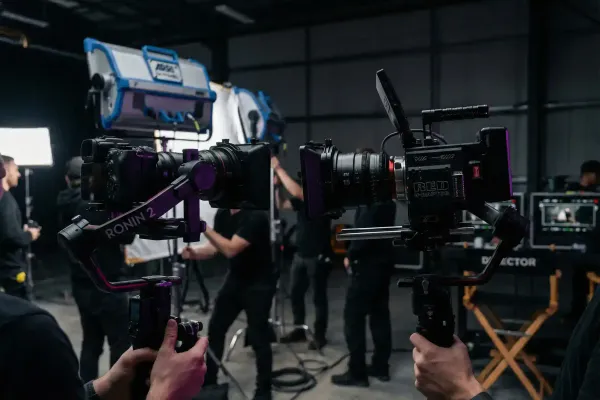
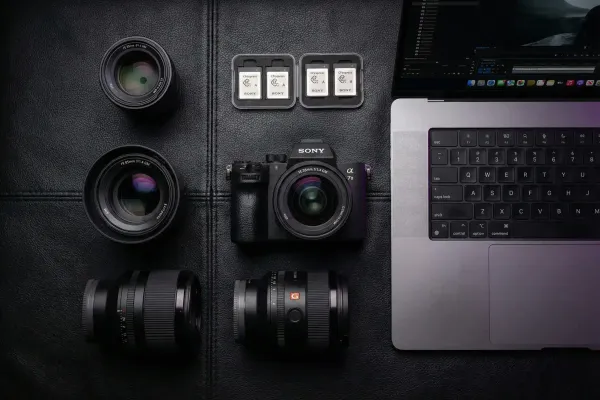
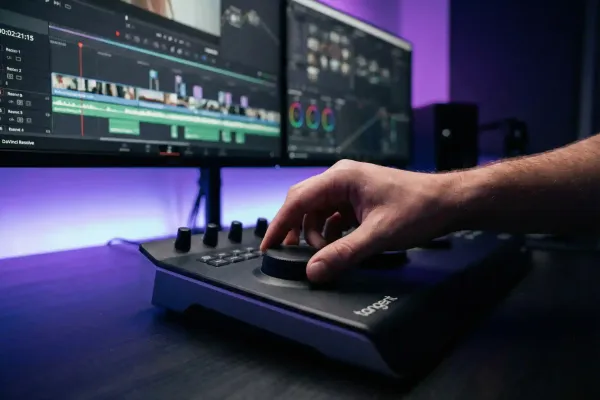
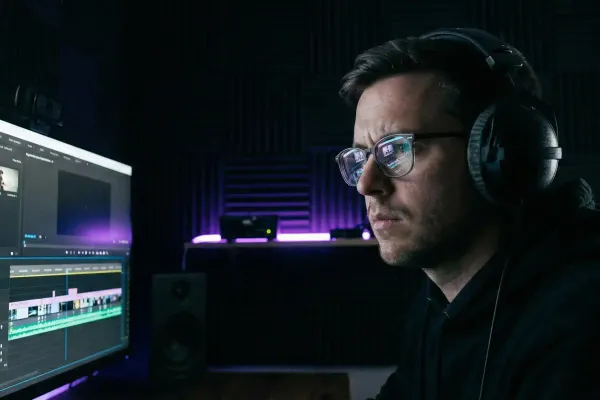
So füllt sich das Moodboard: Bilder aus der Dateiauswahl, Farben mit Hex-Code, Notizen dazu.
Zugriff für Projektinhaber und zugewiesene Mitglieder. Alle sehen und bearbeiten dasselbe Moodboard.
Hochgeladene Bilder liegen je Projekt in der tidalmuse-Ablage, in einem europäischen Rechenzentrum.
Das A3-PDF geht per Mail an den Kunden, oder als Abschnitt im Projekt-Export.
Häufige Fragen
Kann ich das Moodboard mit dem Kunden teilen?
Noch nicht. Es gibt keine Freigabe-Seite und keine eigene Adresse für Kunden. Der Weg heute: „Export“ klicken und das A3-PDF per Mail schicken.
Kann ich Bilder per Adresse einfügen, etwa von Pinterest?
In der Oberfläche nicht. Bilder kommen nur über die Dateiauswahl aufs Moodboard, also Bild speichern und dann über „Bild“ hochladen.
Kann ich Karten beschriften, Bilder vergrößern oder zuschneiden?
Nein. Karten haben keinen Titel, keine Bildunterschrift und keine Schlagworte, und ein Klick vergrößert das Bild nicht. Wenn du etwas erklären willst, lege eine Notizkarte daneben. „Format ändern“ wählt nur den Ausschnitt; zum Tauschen löschst du das Bild und lädst ein neues hoch.
Jetzt das Moodboard füllen
Reiter Moodboard öffnen, Bilder hochladen, Farben setzen, Notizen dazu. Das A3-PDF ist einen Klick entfernt.