Schreib das Drehbuch im Projekt. Der Kunde liest mit und kommentiert am Text.
Sechs Blocktypen, Courier auf weißem Papier, Szenen zählen sich selbst. Ein Link reicht, und der Kunde markiert Stellen und schreibt sein Feedback direkt dazu.
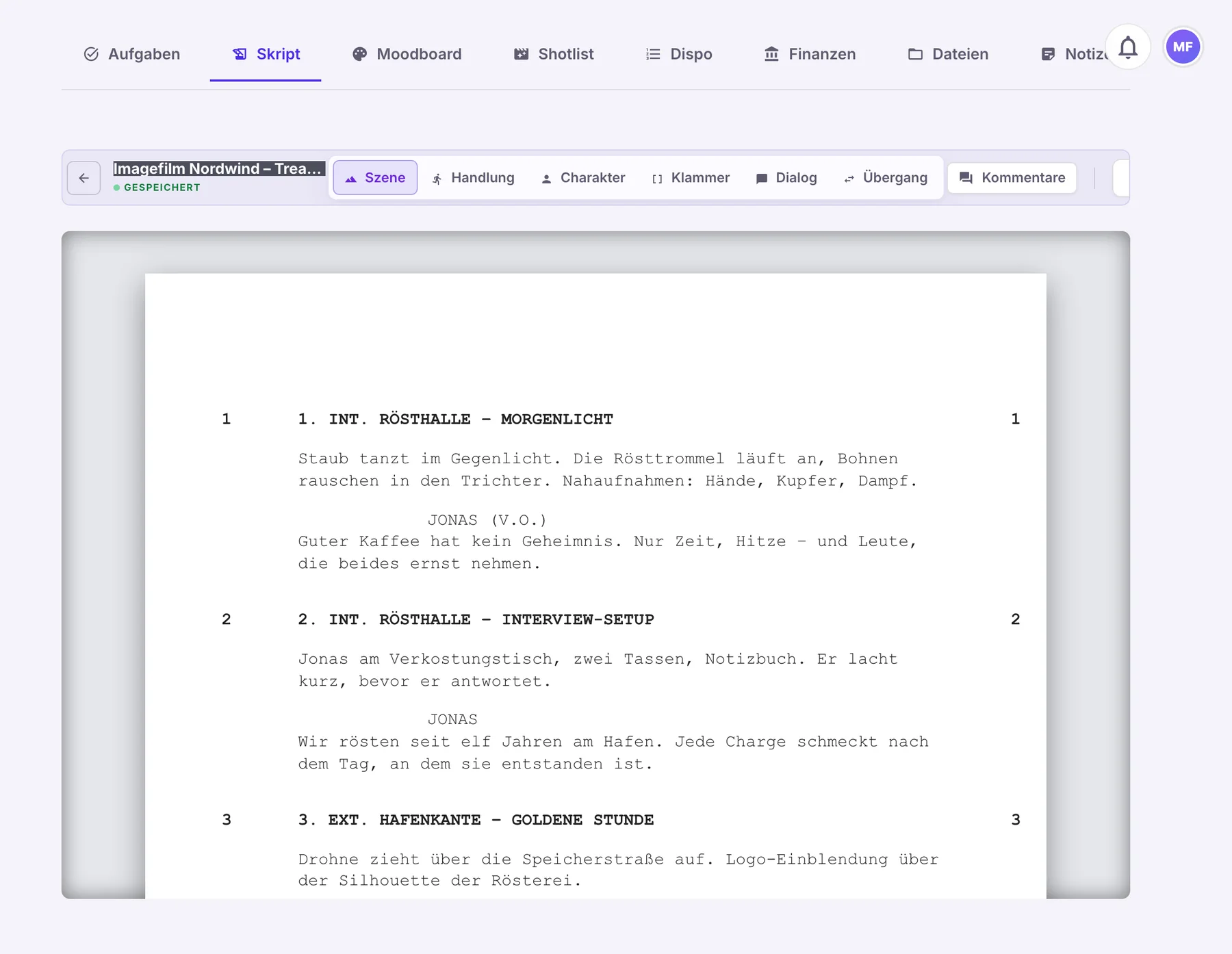 3 Szenen, live nummeriertGespeichert, ohne KnopfCourier auf weißem Papier
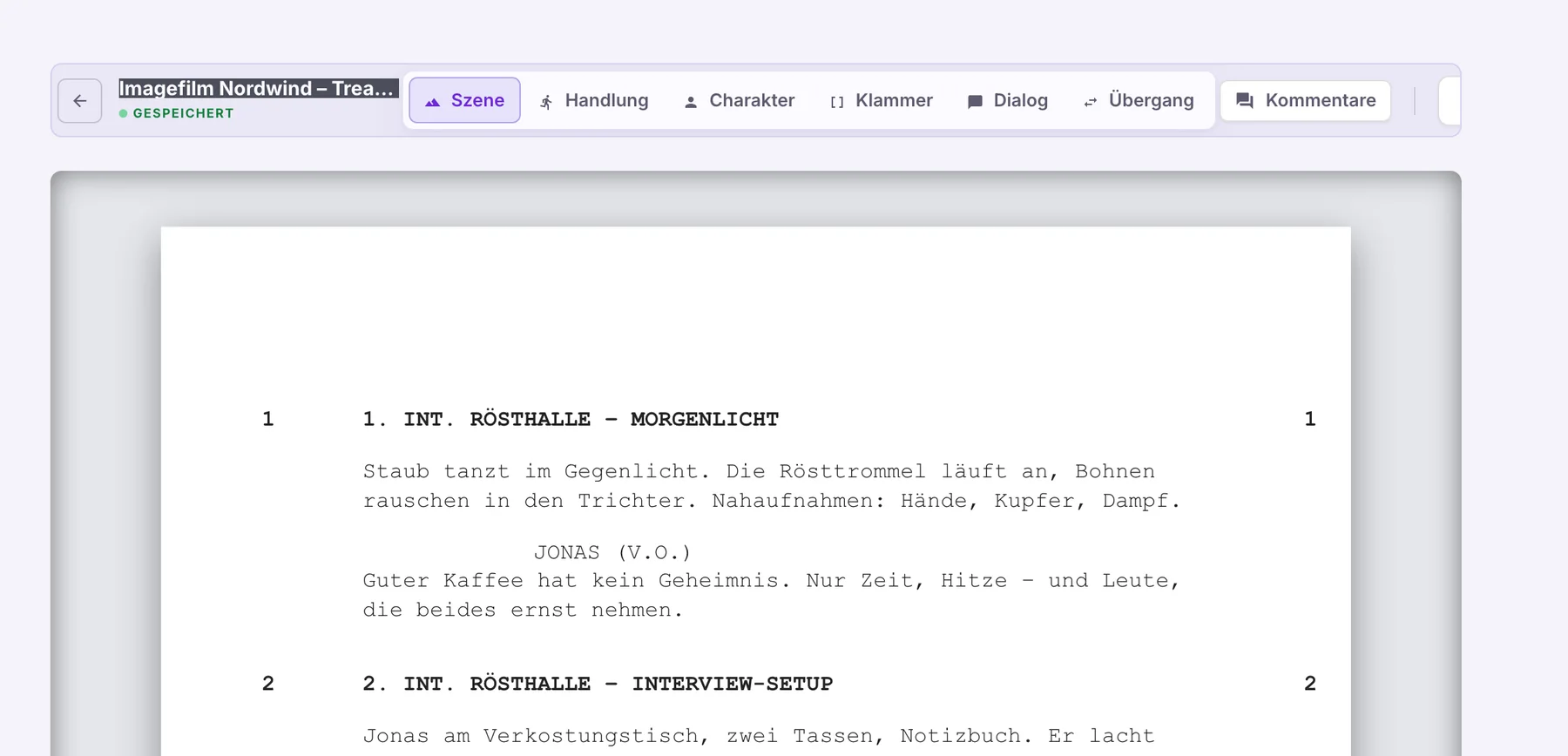 Sechs Blocktypen in der Leiste
Sechs Blocktypen, so wie ein Drehbuch aussieht
Ein neues Skript startet mit einer Szene und einem Handlungsblock. Du schreibst auf weißem Papier in Courier. Den Blocktyp wählst du über die Formatleiste oder per Tastatur, der aktive Block leuchtet.
- Enter erzeugt den passenden Folgeblock: nach der Szene die Handlung, nach dem Charakter der Dialog.
- Tab und Shift+Tab schalten den Blocktyp durch. Enter in einer leeren Zeile macht daraus wieder Handlung.
- Szenen werden live durchnummeriert, links und rechts neben der Überschrift.
Beliebig viele Skripte je Projekt, jede Eingabe speichert sich selbst
Der Reiter Skript zeigt die Übersicht „Drehbücher & Skripte“. Ein neues Skript fragt nur nach dem Namen. Jede Karte zeigt, wann zuletzt bearbeitet wurde, und ist danach sortiert.
- 0,8 Sekunden nach dem letzten Tastendruck ist gespeichert. Einen Speichern-Knopf gibt es nicht.
- Umbenennen und Löschen liegen als Symbole auf der Karte, Löschen mit Rückfrage.
- Ab sieben Skripten erscheinen ein Suchfeld und eine Gruppierung nach Jahr und Monat.
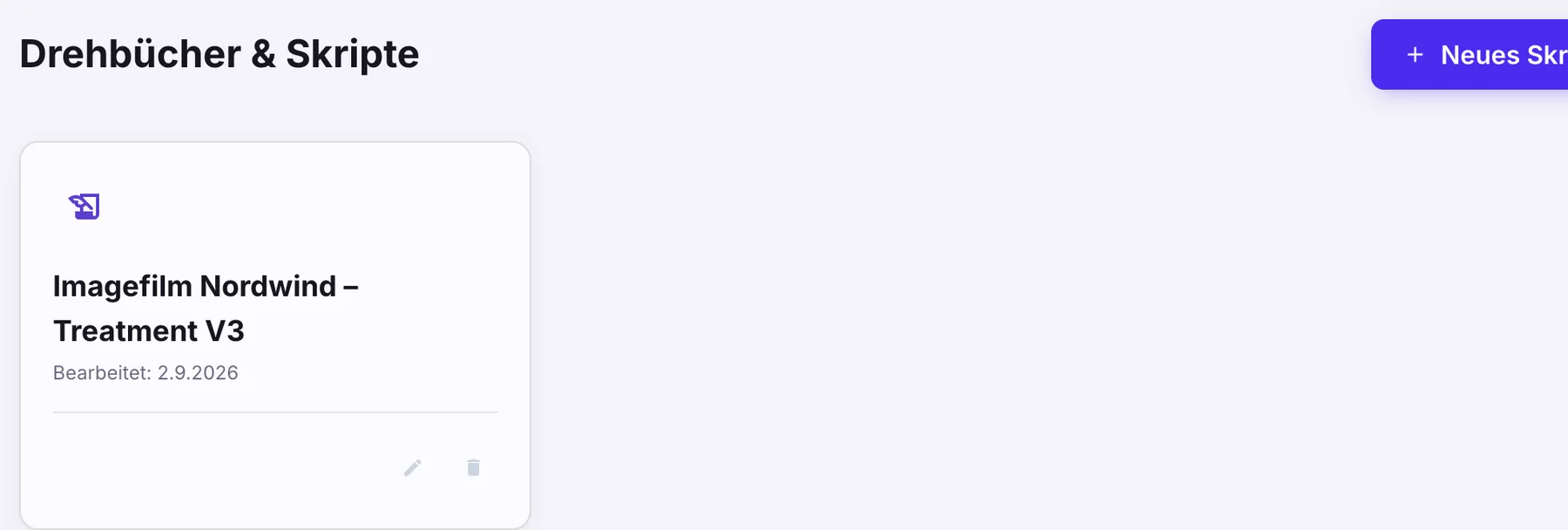 Bearbeitet: 2.9.2026
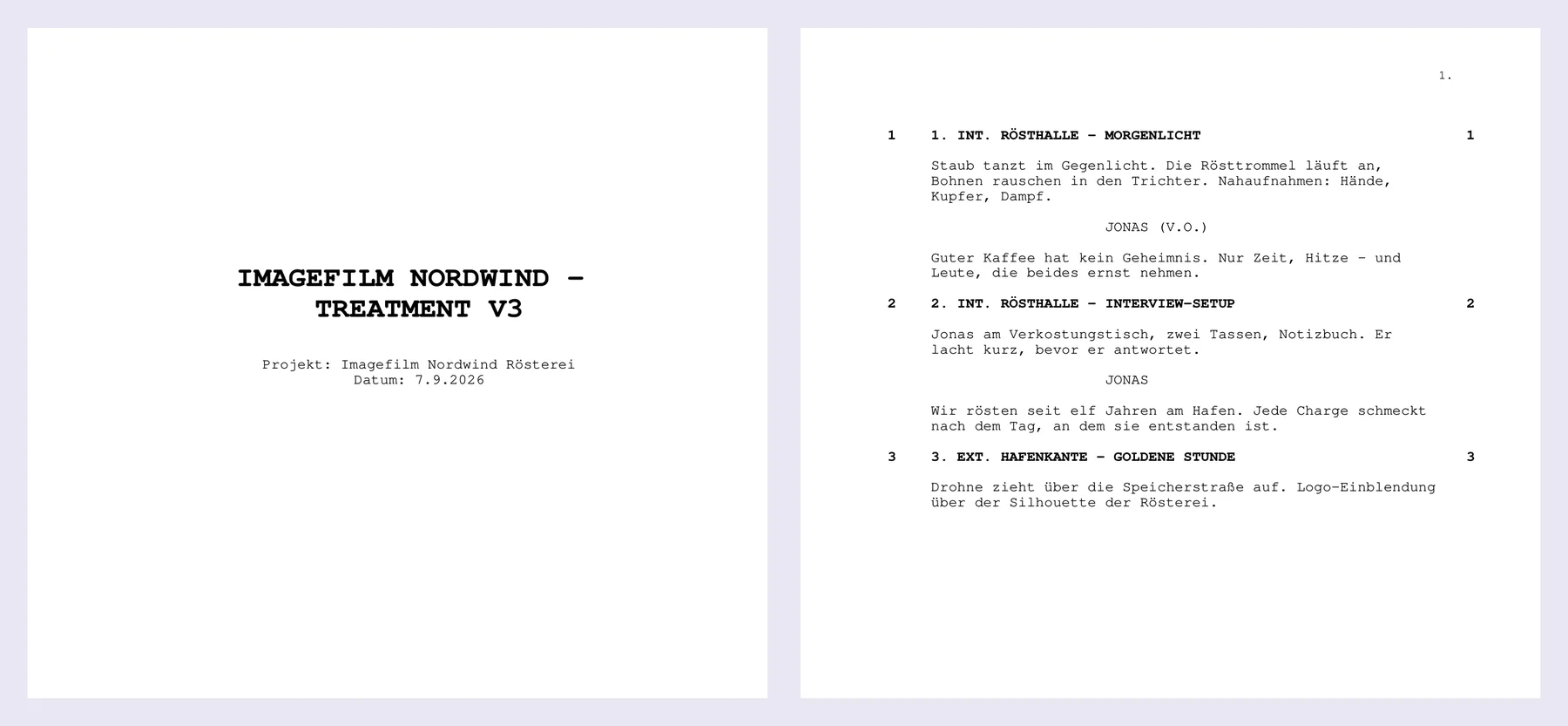 Deckblatt und SeitenzahlenCourier 12, US-Letter
Ein PDF im Skriptformat, mit Deckblatt und Seitenzahlen
Der Knopf „Export“ lädt ein PDF herunter, der Dateiname ist der Skriptname. Das Format entspricht dem US-Skriptstandard: Courier 12, Deckblatt, Seitenzahlen. Das schickst du an Sprecher, Team oder Kunden.
- Deckblatt mit Titel, Projekt und Datum.
- Standard-Einrückungen: Charakter mittig, Klammer und Dialog eingerückt, Übergang rechts.
- Format US-Letter, Szenennummern wie im Editor, Seitenzahlen oben rechts.
Ein Link, und der Kunde liest mit
„Teilen“ erzeugt einen Link, den du an Team oder Kunden schickst. Die Seite „Skript Review“ zeigt das Skript mit dem Abzeichen „Lesezugriff“ und rechts „Feedback & Notizen“. Bearbeiten dürfen nur Projekt-Eigentümer und zugewiesene Teammitglieder.
- Gäste über den Link lesen nur, sie ändern nichts am Text.
- Der Link liegt nach dem Klick in der Zwischenablage, der Knopf kopiert ihn erneut.
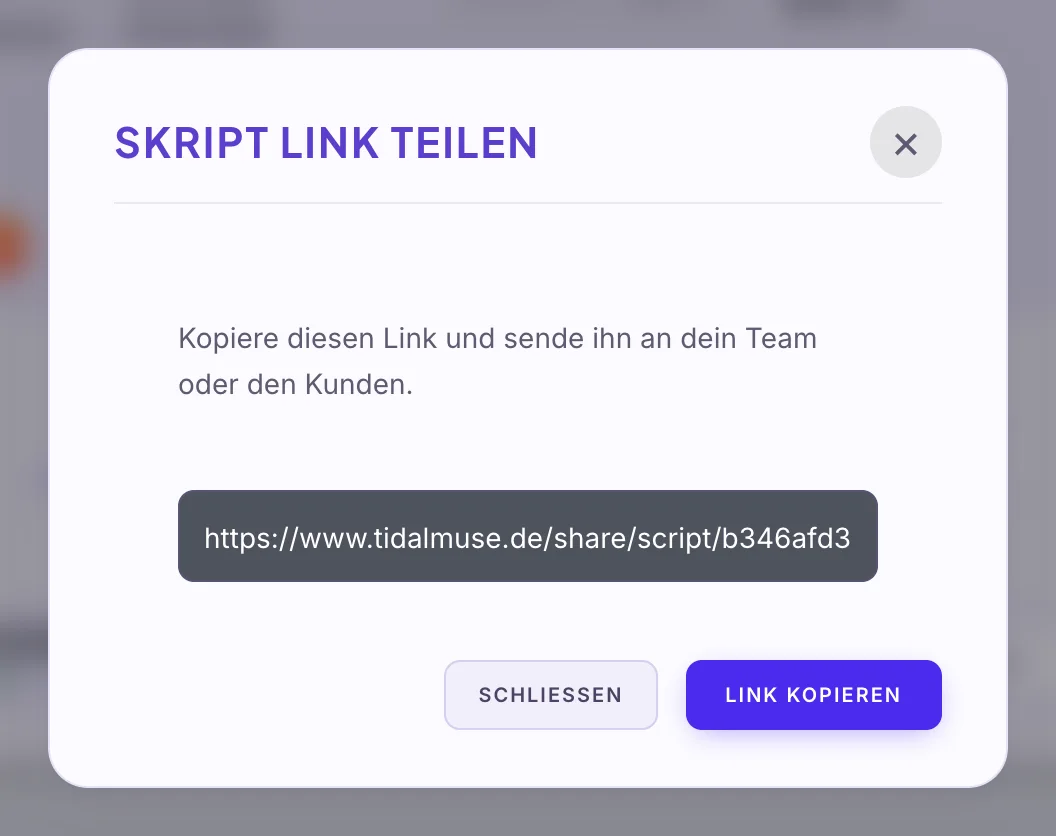 Lesezugriff für Gäste
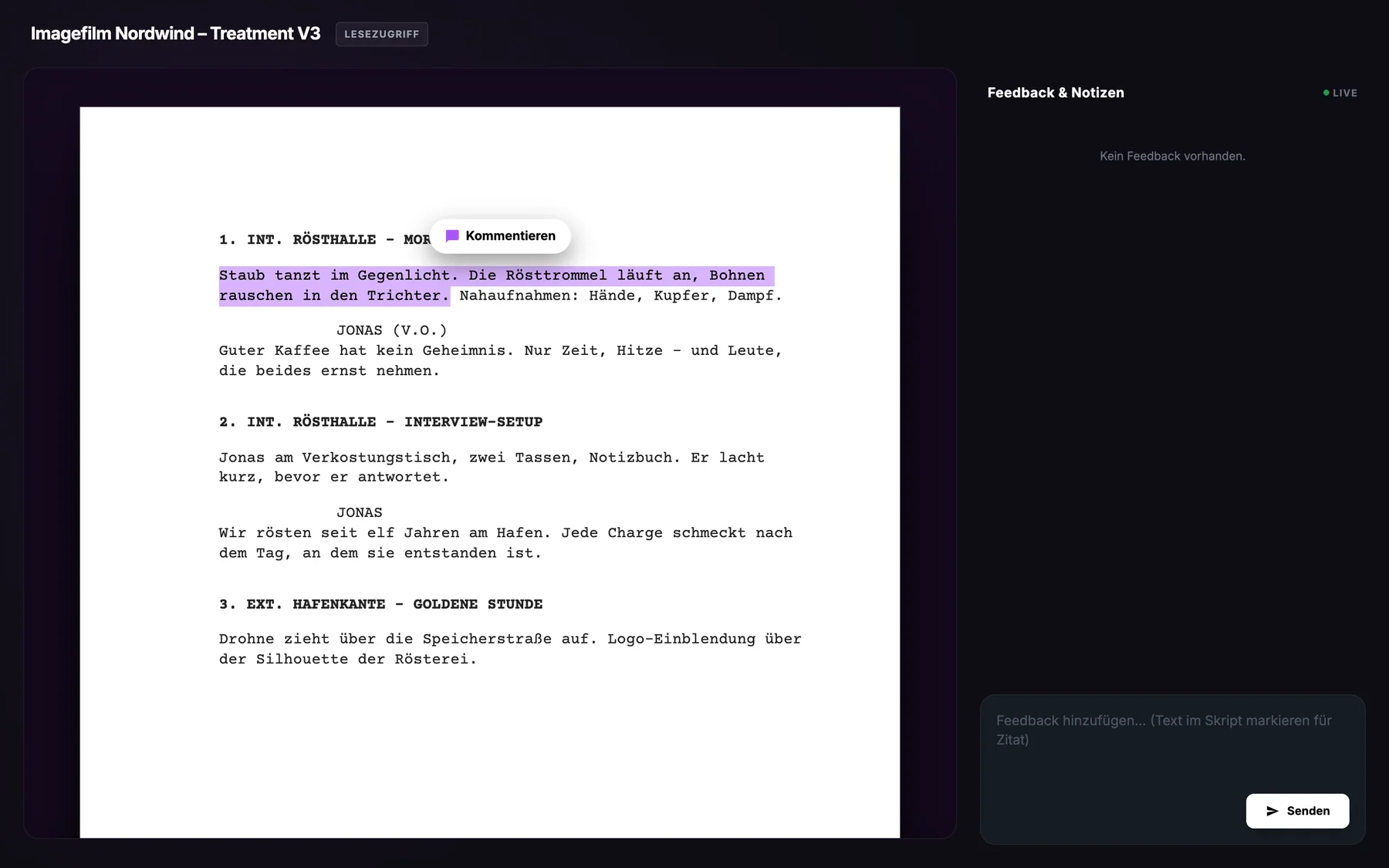 Markieren, dann „Kommentieren“Feedback & Notizen, live
Der Kunde markiert eine Stelle und schreibt direkt dazu
Der Kunde markiert eine Textstelle, klickt „Kommentieren“ und schreibt seinen Kommentar. Bei dir landet das in der Seitenleiste „Feedback“, mit Zitat. Klick auf das Zitat springt zur Stelle, Klick auf die Unterstreichung zum Kommentar.
- Beim ersten Kommentar fragt die Seite nach Vor- und Nachname, der Name bleibt im Browser gespeichert.
- Zitierte Stellen sind im Skript gestrichelt unterstrichen.
- Intern siehst du Profilbild, Name und Uhrzeit je Kommentar und schreibst eigene Notizen in dieselbe Leiste.
So liest sich ein Skript im Editor
Szene, Handlung, Charakter, Dialog: Enter setzt den passenden nächsten Block, die Szenennummer kommt von selbst.
Bearbeiten dürfen Projekt-Eigentümer und zugewiesene Teammitglieder. Gäste über den Link lesen und kommentieren.
Jede Eingabe ist 0,8 Sekunden später gespeichert. Der Zurück-Pfeil wartet auf einen noch offenen Speichervorgang.
Skript und Feedback liegen beim Projekt, nicht in Mail-Anhängen. Gehostet in Deutschland, DSGVO.
Häufige Fragen
Kann ich intern auch eine Textstelle zitieren?
Nein. Im Editor gibt es kein Markieren und Kommentieren, interne Kommentare hängen am ganzen Skript. Zitate am Text entstehen nur über den geteilten Link. Wenn du das brauchst, öffne deinen eigenen Teilen-Link und kommentiere dort.
Laufen Teilen-Links ab? Kann ich sie zurückziehen?
Nein, beides nicht. Ein Link läuft nicht ab und lässt sich derzeit nicht widerrufen. Wer den Link hat, kann jeden Kommentar auf der Seite bearbeiten oder löschen, auch fremde. Gib den Link deshalb gezielt weiter.
Gibt es Versionen, Import oder ein A4-PDF?
Nein. Es gibt keine Historie und keinen Mehrbenutzer-Schutz, der letzte Speichervorgang gewinnt. Import aus Fountain, FDX oder Text fehlt, ebenso Duplizieren und Seiten- oder Wortzählung. Das PDF kommt nur in US-Letter.
Jetzt das erste Skript anlegen
Reiter Skript öffnen, Namen eingeben, losschreiben. Der Teilen-Link für den Kunden ist einen Klick entfernt.