Dein Link. Dein Kalender. Der Kunde bucht selbst.
Du gibst deinen Buchungslink weiter. Kunden sehen freie Tage, wählen Zeit oder Leistung und fragen an, ohne Konto. Du prüfst im Dashboard und bestätigst mit einem Klick.
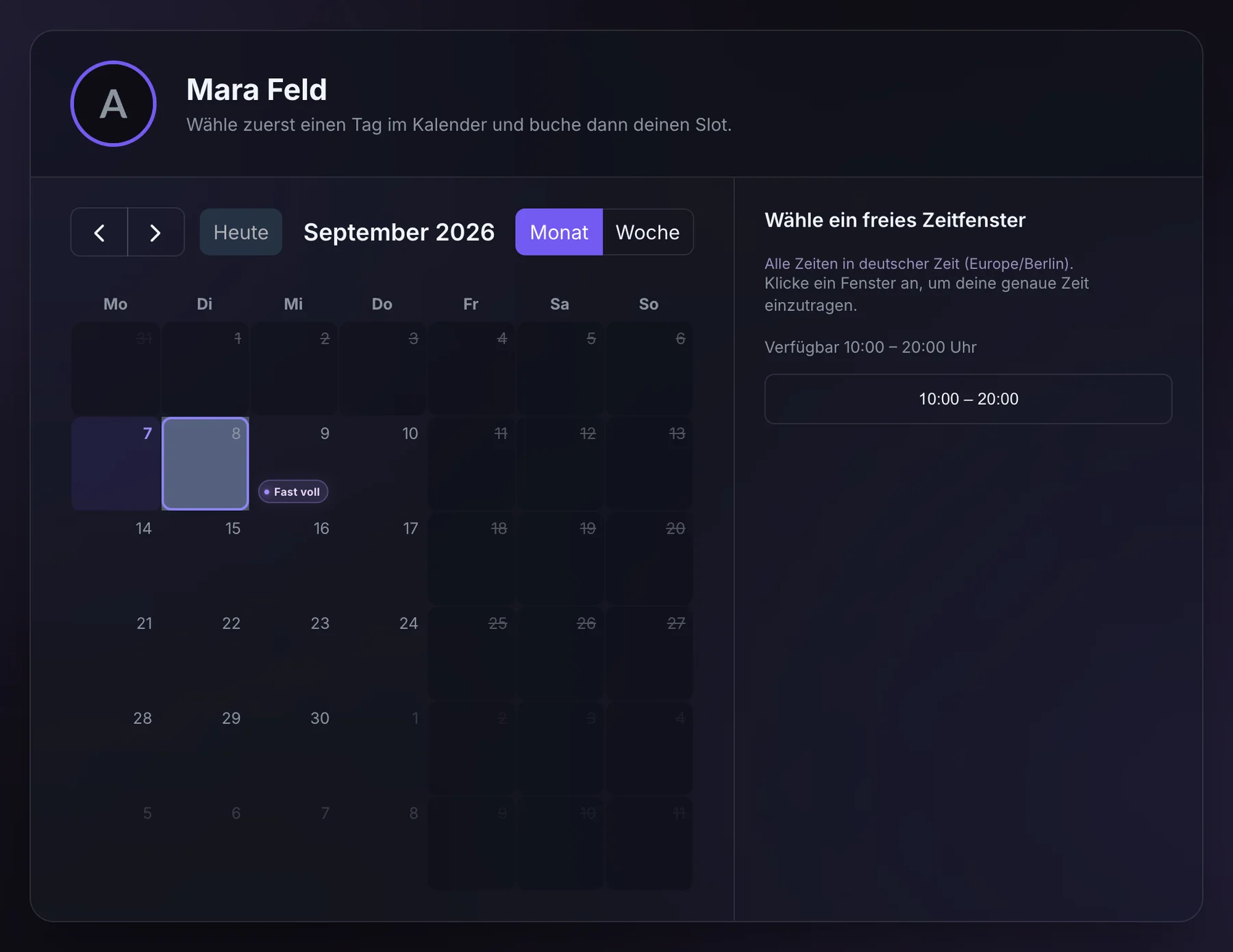 Ohne Anmeldung, ohne KontoMi 09.09.: Fast vollVerfügbar 10:00 bis 20:00 Uhr
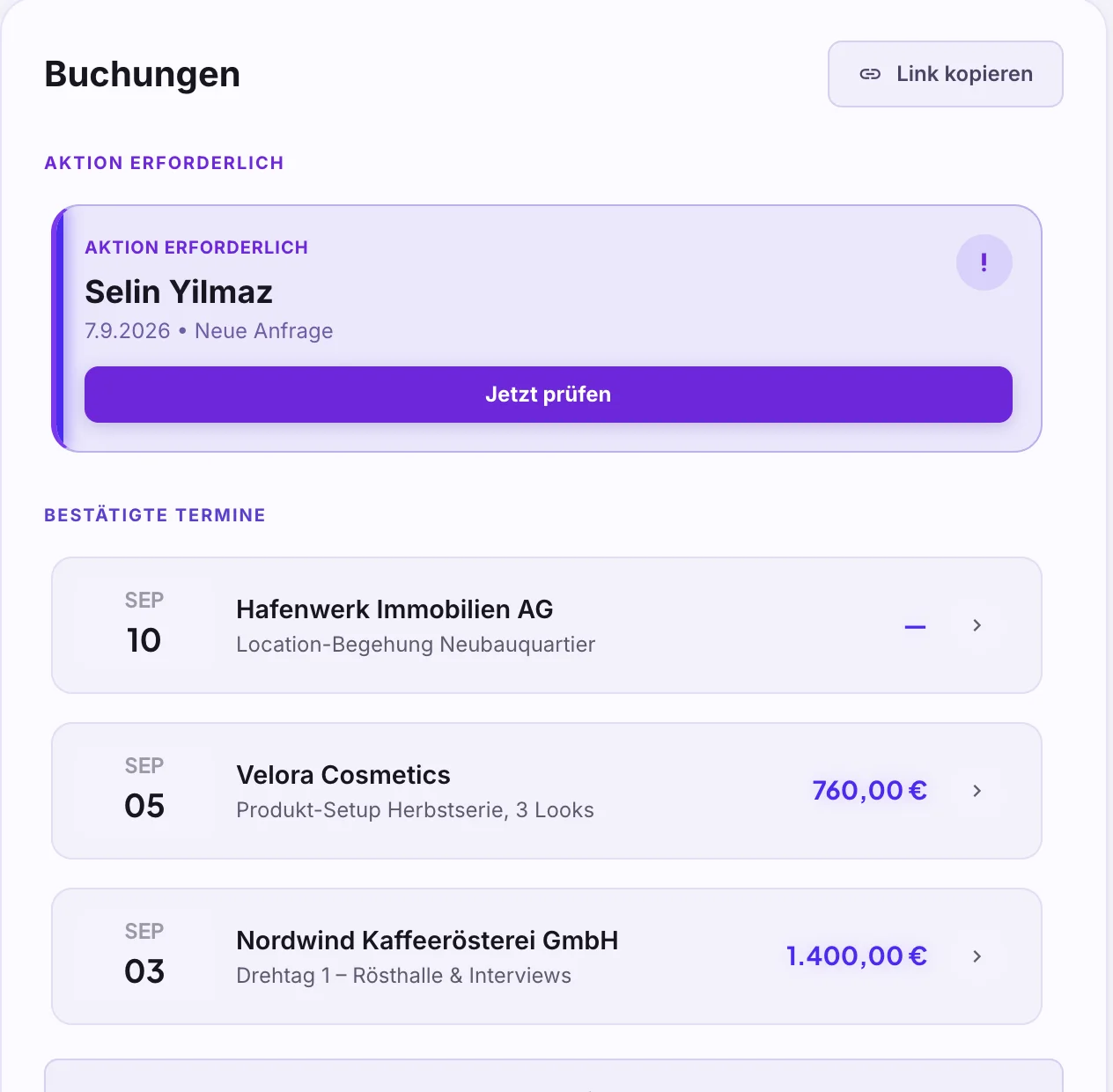 Link kopieren, fertig zum WeitergebenNeue Anfrage: Selin Yilmaz, 7.9.2026
Ein Link, den du überall weitergeben kannst
Im Dashboard steht in der Karte „Buchungen“ der Knopf „Link kopieren“. Der Link führt auf deine Seite „Termin buchen“ mit deinem Bild, deinem Namen und deinem Kalender. Ein Konto brauchen deine Kunden nicht.
- „Link kopieren“ in der Buchungen-Karte, fertig für Mail, Website oder Signatur.
- Kunden sehen nur, ob ein Tag frei oder belegt ist. Namen und Inhalte deiner Termine bleiben verborgen.
- Was gebucht wird, landet in derselben Karte unter „Aktion erforderlich“.
Freie Tage auf einen Blick, belegte ausgegraut
Der Kunde wechselt zwischen Monat und Woche und springt mit „Heute“ zurück. Vergangene Tage, Abwesenheiten und volle Tage sind ausgegraut, fast volle Tage tragen einen Hinweis. Erst wählt er den Tag, dann die Zeit oder die Leistung.
- Abwesenheiten aus deinen Einstellungen sind nicht buchbar, auch nicht als Zeitraum.
- Reihenfolge auf der Seite: erst Tag wählen, dann Zeit oder Leistung.
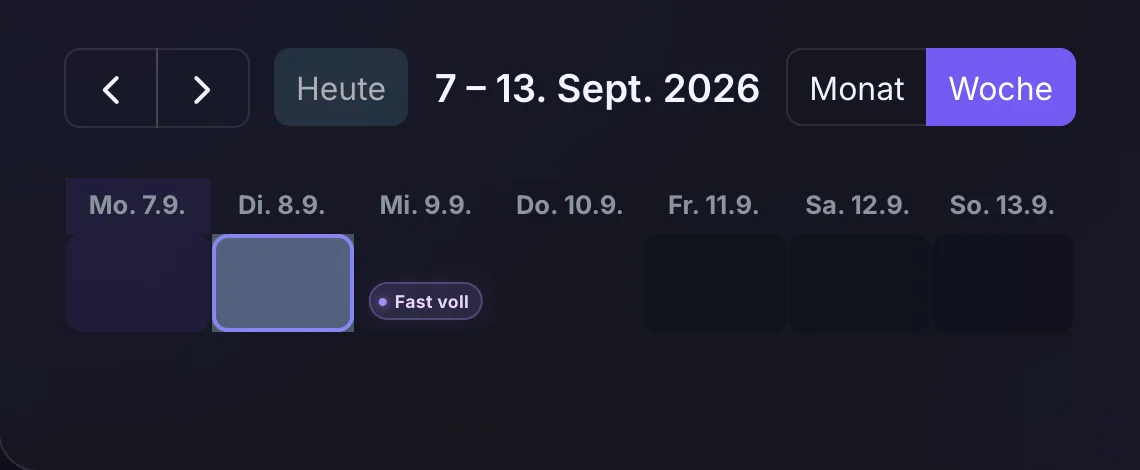 Fr bis So: nicht buchbar
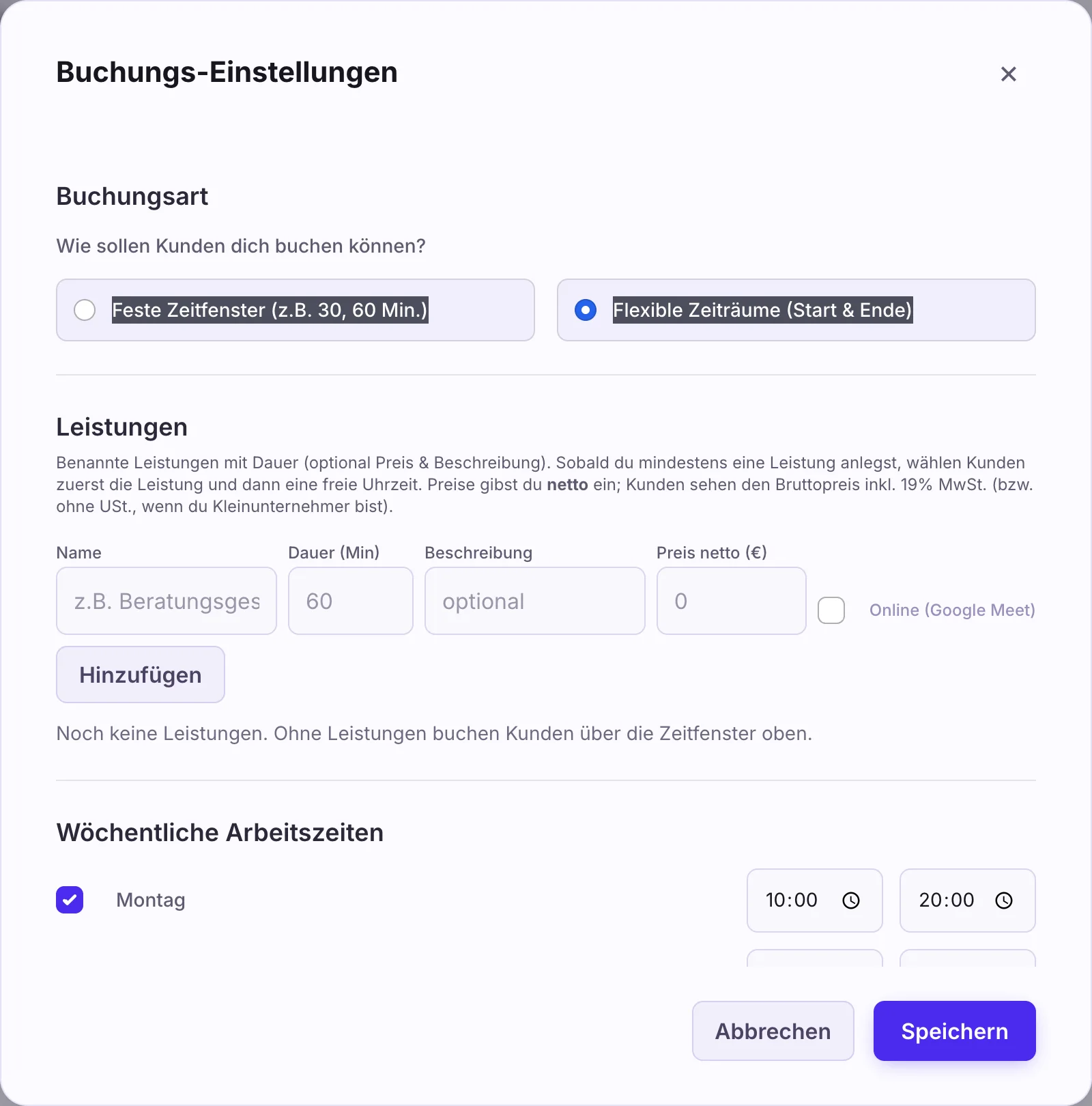 Flexible Zeiträume gewähltMo bis Do 10:00 bis 20:00
Du legst fest, was der Kunde wählt
In den Buchungs-Einstellungen wählst du die Buchungsart. Bei „Flexible Zeiträume“ gibt der Kunde Start- und Endzeit im verfügbaren Fenster an. Bei „Feste Zeitfenster“ wählt er eine Dauer, etwa 30 Minuten, dann eine freie Startzeit. Sobald du Leistungen angelegt hast, wählt er zuerst die Leistung.
- Wöchentliche Arbeitszeiten je Wochentag, Standard Montag bis Donnerstag 10:00 bis 20:00 Uhr.
- Leistungen mit Name, Dauer, Beschreibung, Nettopreis und Haken „Online (Google Meet)“.
- Der Kunde sieht den Bruttopreis „inkl. 19 % MwSt.“ oder „umsatzsteuerfrei §19 UStG“.
Im verfügbaren Fenster trägt der Kunde seine Zeit ein
Nach dem Klick auf einen Tag zeigt die rechte Seite das freie Fenster, alle Zeiten in deutscher Zeit. Bei flexiblen Zeiträumen klickt der Kunde das Fenster an und trägt Start und Ende ein. Bei festen Zeitfenstern stehen hier die freien Startzeiten.
- Alle Zeiten in Europe/Berlin, auch wenn der Kunde woanders sitzt.
- Angefragte und bestätigte Termine belegen das Fenster bereits, doppelt buchen kann niemand.
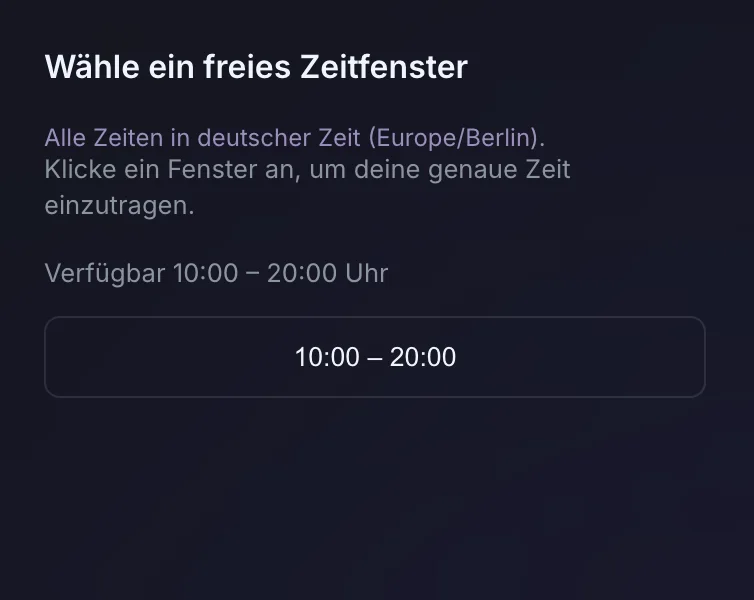 Verfügbar 10:00 bis 20:00 Uhr
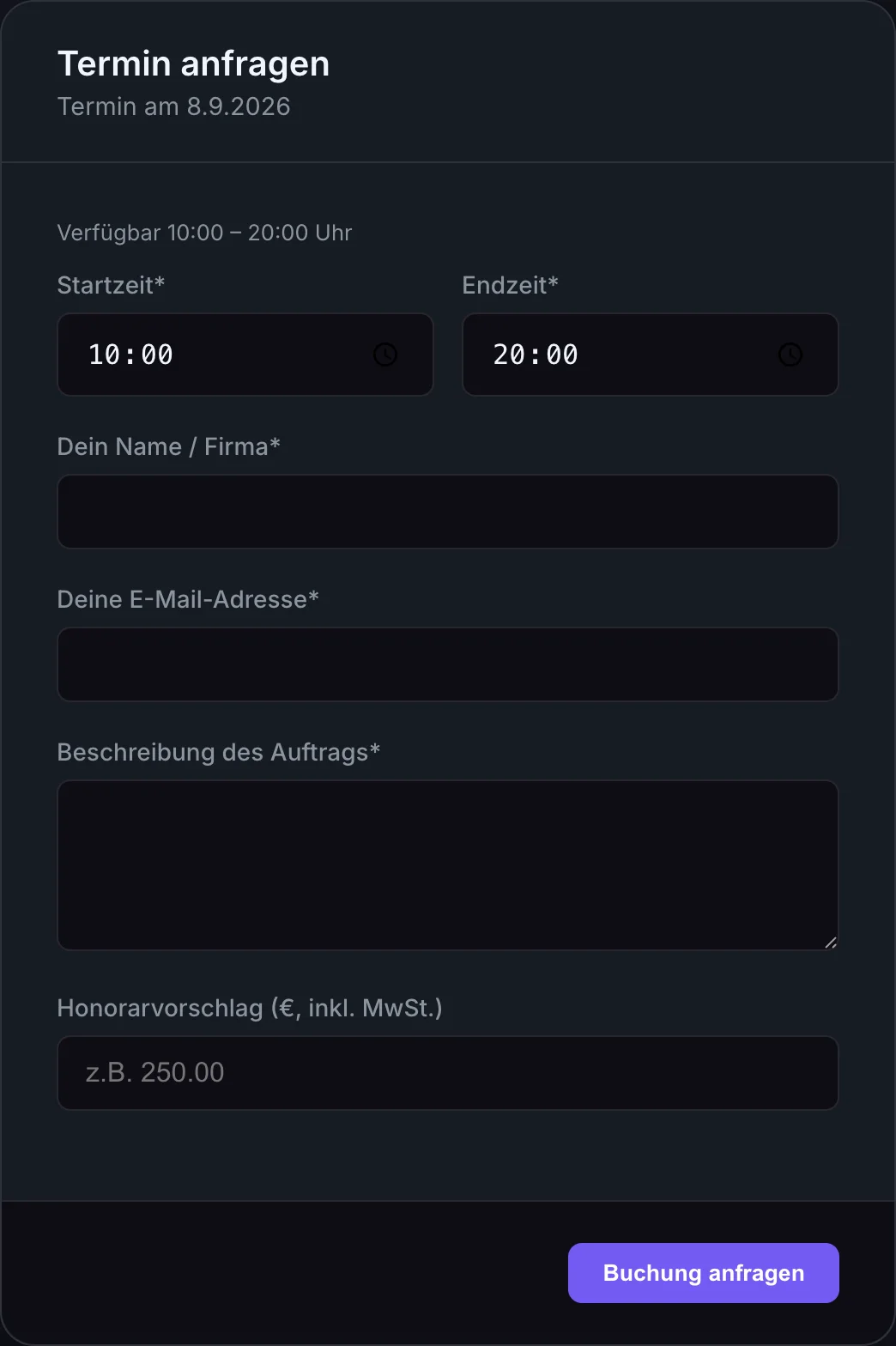 Honorarvorschlag optionalTermin am 8.9.2026
Name, E-Mail, was zu tun ist. Fertig.
Im Fenster „Termin anfragen“ trägt der Kunde Name, E-Mail und eine Beschreibung des Auftrags ein. Wenn du es erlaubst, macht er einen Honorarvorschlag. Die Anfrage erscheint bei dir im Dashboard unter „Aktion erforderlich“ und per Mail mit Links zum Annehmen und Ablehnen.
- Mail an dich mit Annehmen- und Ablehnen-Link, sieben Tage gültig.
- Der Honorarvorschlag wird brutto eingegeben und netto gespeichert; ein Festpreis der Leistung geht vor.
- „Kontakt aus Buchungsdaten anlegen“ macht aus Name und E-Mail einen Kunden, bevor du annimmst.
Vom Link zum bestätigten Termin
Sechs Schritte, drei davon beim Kunden. Was er anfragt, prüfst du im Dashboard, bevor die Zusage rausgeht.
Der Server prüft jede Anfrage gegen Arbeitszeiten, Abwesenheiten, erlaubte Dauern und andere Termine, in Berliner Zeit. Auch zwei Anfragen im selben Moment führen nicht zu zwei Terminen.
Bestätigung mit Kalenderdatei an Kunde und dich, Erinnerung 24 Stunden vor Beginn, Storno-Link in der Kundenmail. Bei Online-Leistungen mit Google-Konto kommt der Meet-Link mit.
Kunden sehen nur frei oder belegt. Namen, Kunden und Inhalte deiner Termine bleiben verborgen.
Häufige Fragen
Sieht der Kunde meine anderen Termine?
Nein. Er sieht nur, ob ein Tag frei oder belegt ist. Namen, Kunden und Inhalte deiner Termine bleiben verborgen.
Was passiert, wenn ich aus der Mail annehme?
Der Kunde bekommt sofort die Zusage-Mail. Bei dir steht der Termin aber erst als „Bestätigung nötig“ unter „Aktion erforderlich“. Endgültig angenommen ist er, wenn du ihn im Dashboard mit einem Kunden aus der Datenbank verknüpfst und „Annehmen“ klickst.
Kann der Kunde einen Termin verschieben?
Nein. Er kann über den Link in seiner Mail stornieren und dann über deinen Buchungslink neu buchen. Die Links in den Mails gelten sieben Tage, danach geht es nur noch über dich.
Jetzt den Buchungslink einrichten
Arbeitszeiten eintragen, Leistungen anlegen, Link kopieren. Ab dann buchen Kunden selbst, und du bestätigst nur noch.