Dreh, Schnitt, Abgabe: alle Termine des Projekts in einer Folge.
Der Reiter „Zeitplan“ listet die Termine des Projekts nach Monat. Einsätze aus der Auswertung und fällige Aufgaben stehen automatisch mit drin. Wer dabei ist, bekommt beim Anlegen eine Meldung.
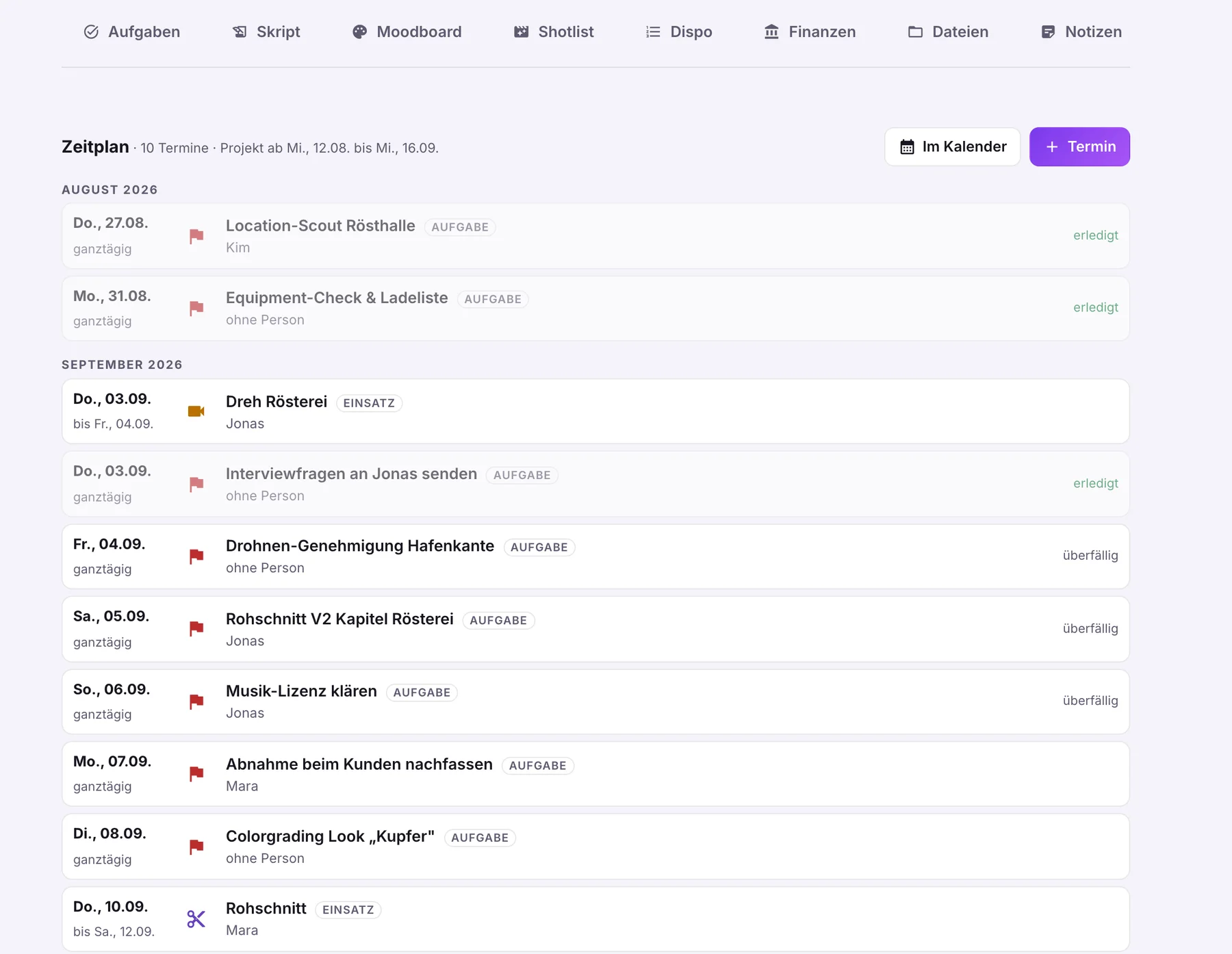 10 Termine · Projekt ab 12.08. bis 16.09.Dreh Rösterei · 03.09. bis 04.09. · JonasDrohnen-Genehmigung: überfällig
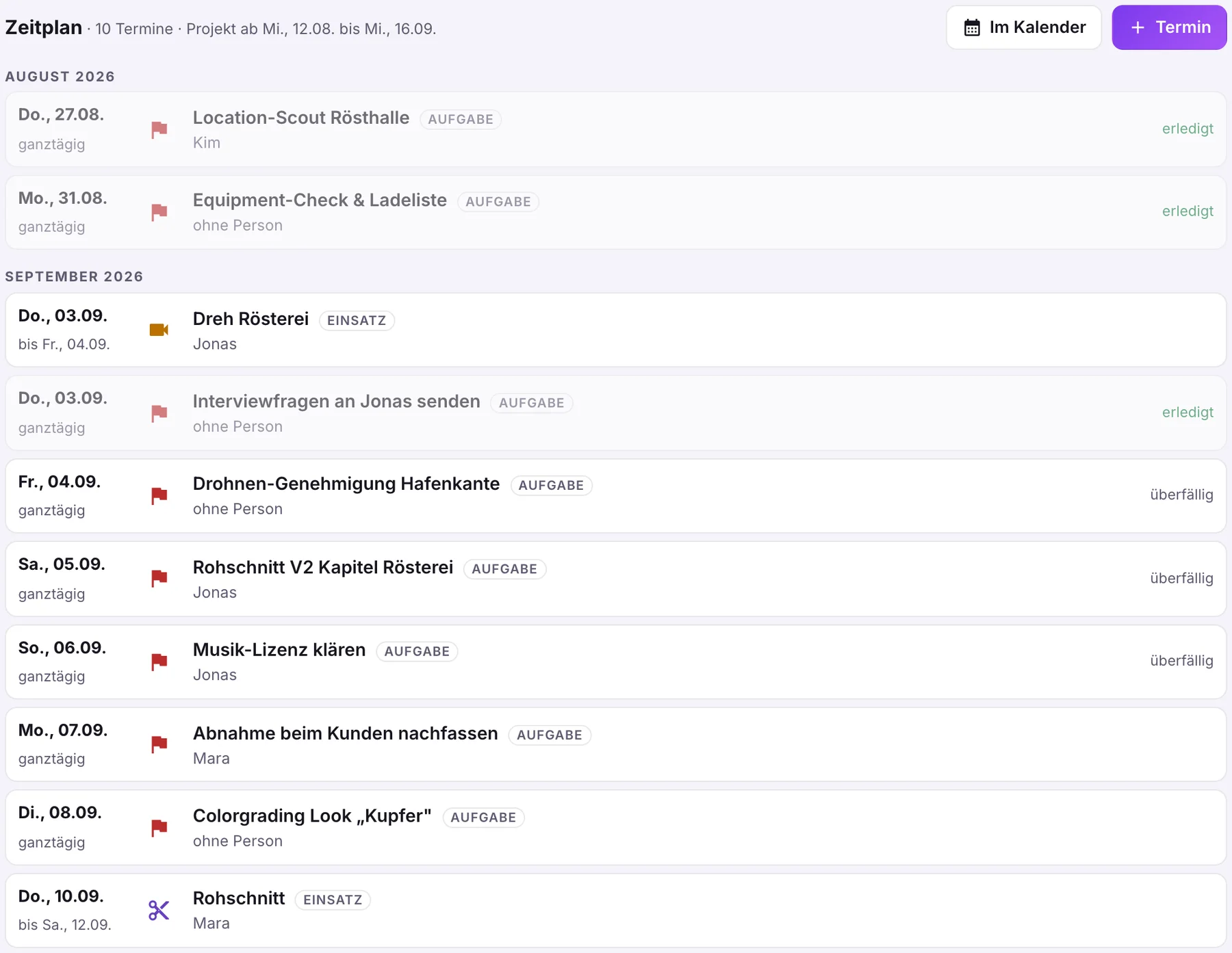 August: 2 erledigtDo., 03.09. bis Fr., 04.09.: Dreh Rösterei
Nach Monat gruppiert, heute hervorgehoben
Je Zeile Wochentag, Datum und Uhrzeit von bis oder „ganztägig“, bei mehrtägigen Terminen „bis …“. Die Kopfzeile nennt die Zahl der Termine und den Projektrahmen. Bestätigte Termine tragen „bestätigt“, überfällige Abgaben „überfällig“.
- Jede Zeile zeigt die Vornamen der Beteiligten, den Ort und bei pauschalen Terminen den Betrag.
- Aufruf über den Reiter „Zeitplan“ oder direkt per Adresse ?tab=timeline.
- „Im Kalender“ öffnet den Studio-Kalender, gefiltert auf dieses Projekt.
Was schon eingetragen ist, legst du nicht noch einmal an
Einen Dreh trägst du oft als Einsatz in der Auswertung ein, die Abgabe steht als Aufgabe mit Frist. tidalmuse mischt beides in die Liste: Einsätze mit dem Kennzeichen „Einsatz“, fällige Aufgaben als Abgabe mit dem Kennzeichen „Aufgabe“. Abgesagte Termine blendet es aus.
- Erledigte Aufgaben tragen „erledigt“, überfällige „überfällig“.
- Ein Klick öffnet Einsatz oder Aufgabe nur lesend, mit Verweis „Zu den Einsätzen“ bzw. „Zu den Aufgaben“.
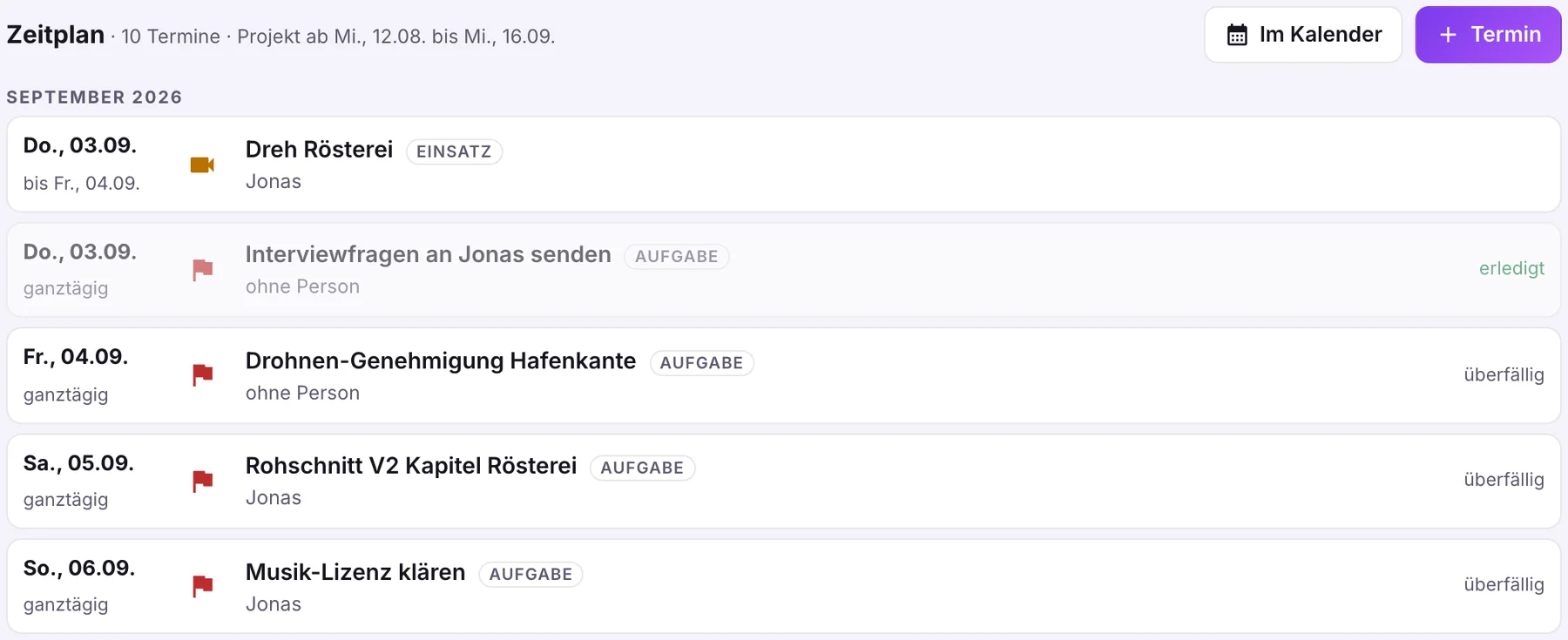 Einsatz aus der Auswertung3 Aufgaben überfällig
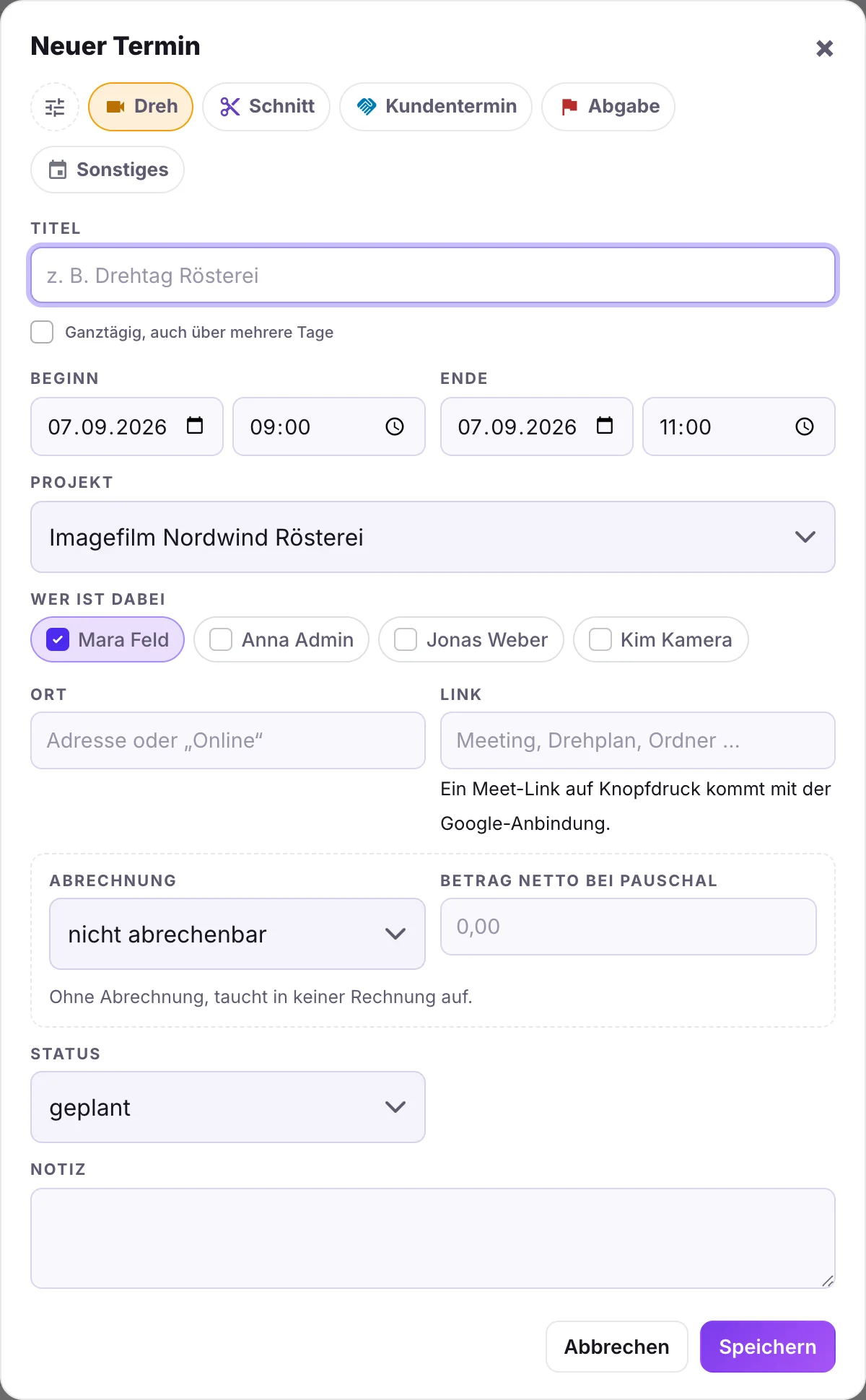 Projekt vorbelegt: Imagefilm Nordwind RöstereiWer ist dabei: Mara, Anna, Jonas, Kim
Derselbe Dialog wie im Studio-Kalender, Projekt schon gesetzt
„+ Termin“ öffnet „Neuer Termin“ mit dem Projekt vorbelegt. Terminart als Kachel, ganztägig oder Von/Bis, „Wer ist dabei“, Ort, Link und Status. Mit vollem Recht stehen „Abrechnung“ und „Jetzt abrechnen“ am Termin.
- Terminarten Dreh, Schnitt, Kundentermin, Abgabe, Sonstiges. Eigene Arten über das Zahnrad.
- Das Feld „Link“ nimmt eine Adresse als Text, etwa einen Meet- oder Zoom-Link.
- Abrechnung pauschal oder nach Aufwand, die Zeile zeigt danach „… abgerechnet“. Ohne Finanzrecht bleiben die Felder verborgen.
Die Woche zeigt der Studio-Kalender, gefiltert aufs Projekt
Eine Wochen- oder Monatsansicht gibt es im Reiter nicht. Dafür führt „Im Kalender“ in den Studio-Kalender, gefiltert auf dieses Projekt: Woche, Monat oder Liste, mit Terminarten und Personen.
- Beim Anlegen bekommen alle anderen Beteiligten die Meldung „Neuer Termin: … am …“ mit Sprung in den Zeitplan.
- Wer kein volles Recht hat, sieht nur Termine, an denen er beteiligt ist oder die er selbst angelegt hat.
- Anlegen und Ändern landen zusätzlich im Finanz-Protokoll.
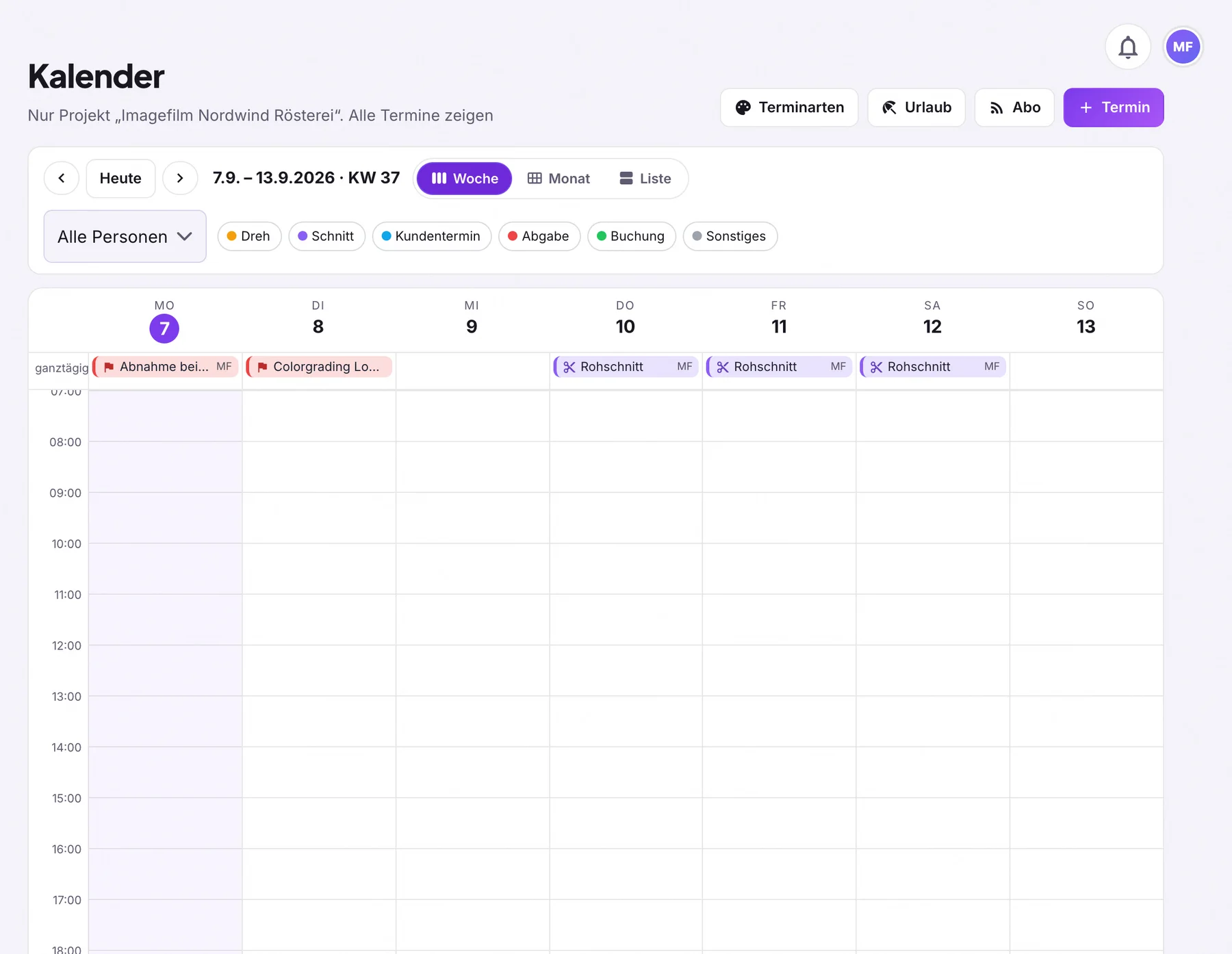 Nur Projekt „Imagefilm Nordwind Rösterei“KW 37: Abnahme, Colorgrading, Rohschnitt
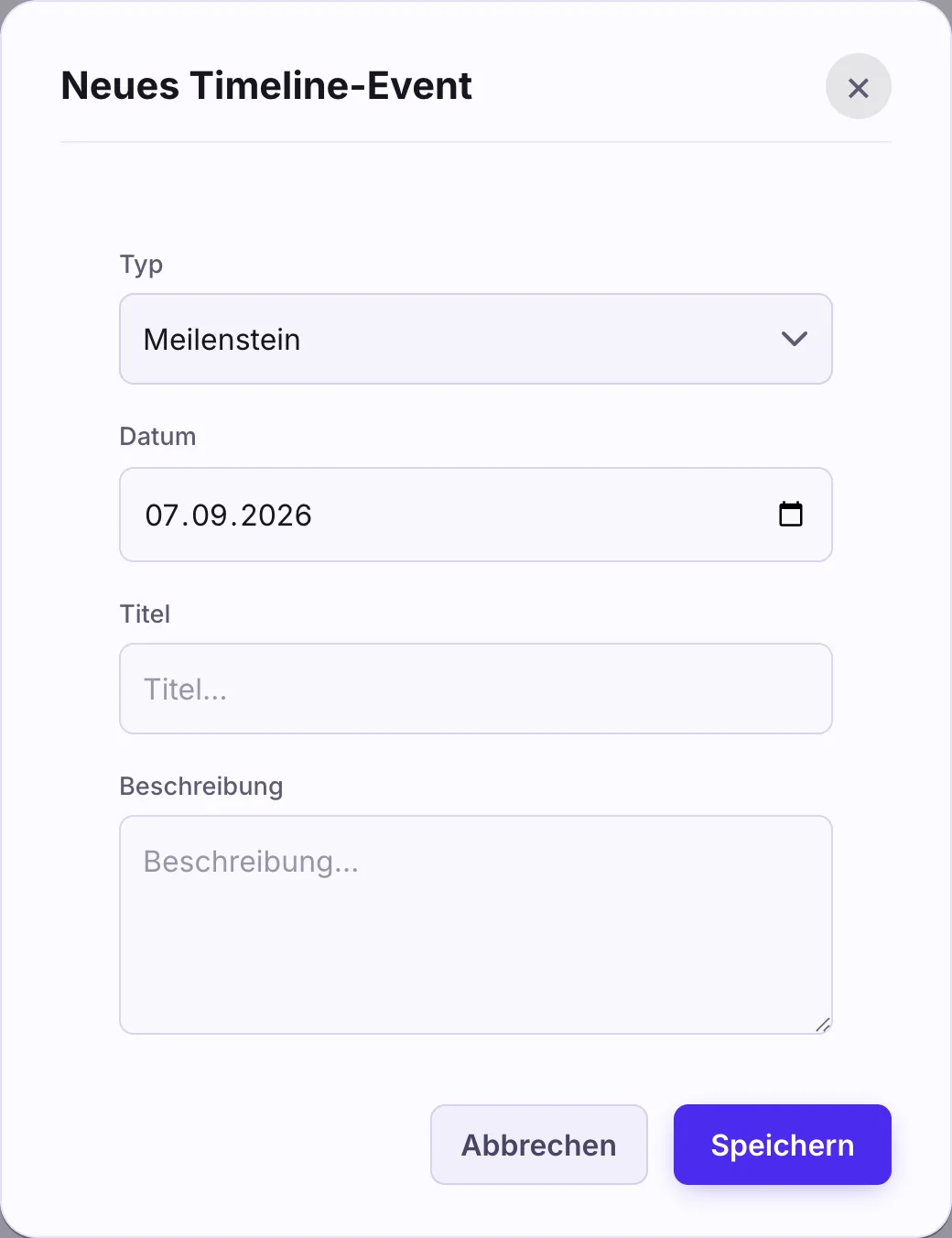 Meilenstein, Meeting oder Info
Was im Projekt passiert ist
Unter der Terminliste liegt aufklappbar der ältere Verlauf: Meilensteine, Fristen und erledigte Aufgaben als Protokoll des Projekts. Über „Event“ hältst du selbst Meilensteine, Meetings oder Infos fest.
- Suche „Timeline durchsuchen...“ und Häkchen „Alle Aktivitäten anzeigen“, dann erscheinen auch Datei-Uploads.
- „Event“ öffnet „Neues Timeline-Event“ mit Typ (Meilenstein, Meeting, Info), Datum, Titel und Beschreibung.
- Aus Aufgaben stehen „Frist: …“ und „Erledigt: …“ automatisch im Verlauf.
Eine Drehwoche im Zeitplan
Montag bis Freitag, 31.08. bis 04.09.: Einsätze aus der Auswertung, Aufgaben mit Frist und ihre Abgaben, hier als Woche gezeigt. Grün heißt erledigt, Gelb heißt überfällig.
Beim Anlegen bekommen alle anderen Beteiligten die Meldung „Neuer Termin: … am …“ mit Sprung in den Zeitplan. Eine Erinnerung vor dem Termin gibt es noch nicht.
Wer kein volles Recht hat, sieht nur Termine, an denen er beteiligt ist oder die er selbst angelegt hat. Abrechnungsfelder bleiben ohne Finanzrecht verborgen.
Mit vollem Recht stehen „Abrechnung“ und „Jetzt abrechnen“ am Termin, pauschal oder nach Aufwand. Die Zeile zeigt danach „… abgerechnet“.
Häufige Fragen
Erscheinen Buchungen aus dem Buchungssystem im Zeitplan?
Nein. Der Zeitplan zeigt eigene Termine, Einsätze aus der Auswertung und fällige Aufgaben des Projekts. Buchungen bleiben im Projekt-Zeitplan außen vor.
Kann ich Einsätze oder Aufgaben im Zeitplan verschieben?
Nein. Beides öffnet sich im Zeitplan nur lesend. Zeiten änderst du an der Quelle, die Zeile verweist mit „Zu den Einsätzen“ bzw. „Zu den Aufgaben“ dorthin. Ziehen mit der Maus gibt es im Reiter nicht.
Was passiert mit abgesagten oder erledigten Terminen?
Abgesagte Termine verschwinden aus der Liste. Den Status „erledigt“ gibt es im Dialog nicht, wählbar sind geplant, bestätigt und abgesagt. „erledigt“ steht nur an erledigten Aufgaben.
Jetzt den Zeitplan füllen
Einsätze und Aufgaben sind schon drin. Den ersten Dreh-Termin legst du mit „+ Termin“ in einer Minute an.