Einmal angelegt. Überall derselbe Kunde.
Firma oder Privatperson mit Ansprechpartner, Anschrift und Steuerdaten. Projekt, Angebot und Rechnung greifen auf dieselbe Karte zu. Ein Klick öffnet die Kundenakte mit den Zahlen des Jahres.
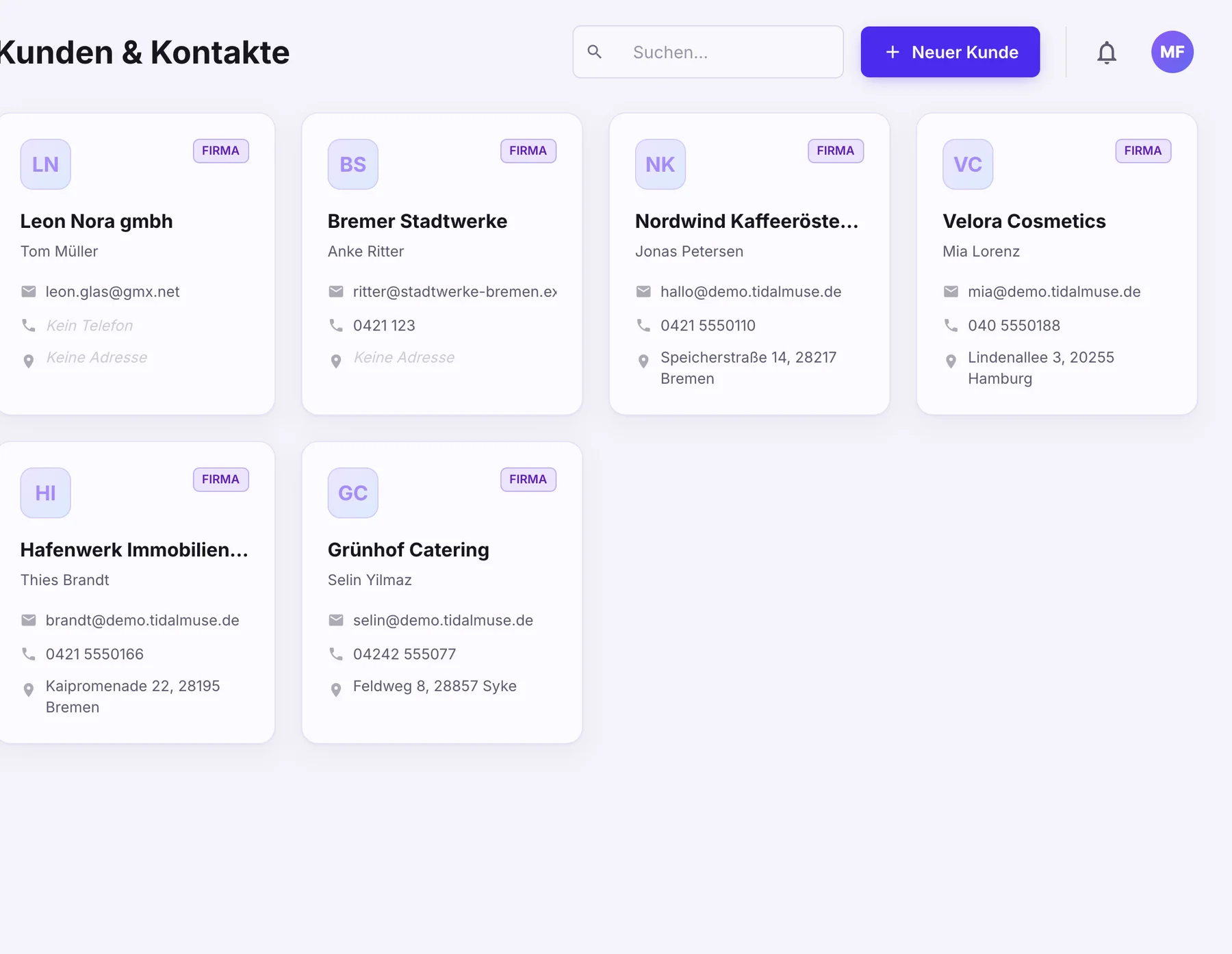 Suche nach Firma, Name, Ansprechpartner, E-MailNordwind Kaffeerösterei · Firma · BremenKlick auf die Karte öffnet die Kundenakte
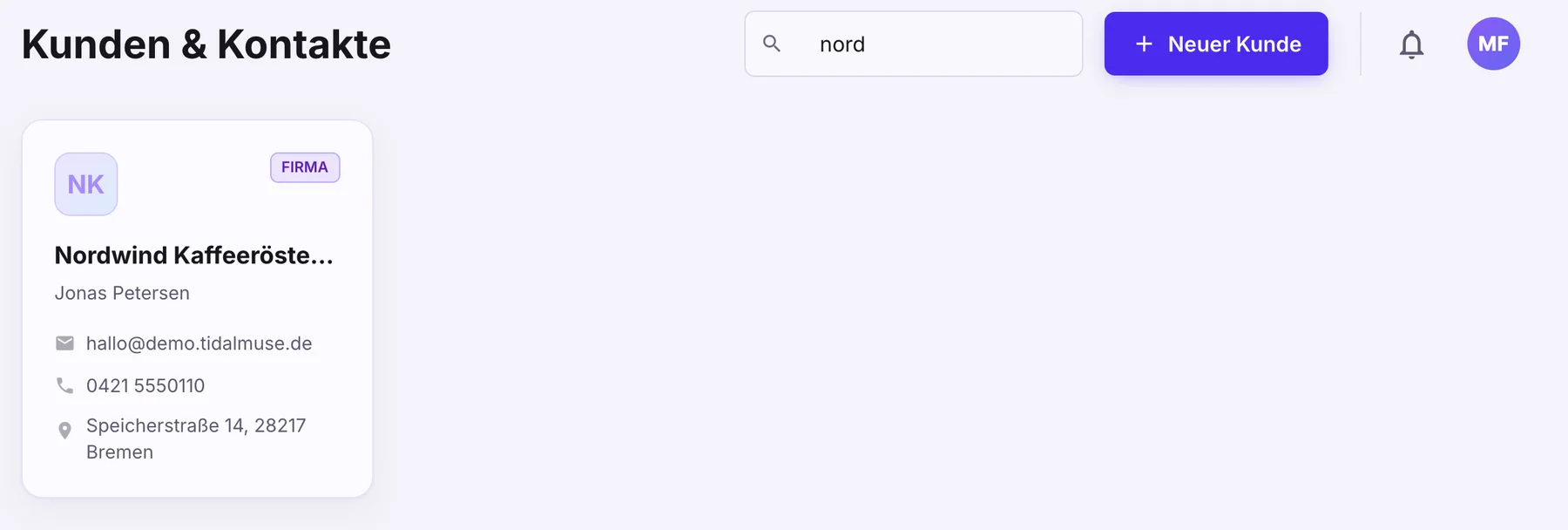 Suche „nord“: 1 Treffer
Jeder Auftraggeber einmal, als Firma oder Privatperson
Kundendaten liegen sonst in Mails, alten Angeboten und Rechnungen verstreut. Hier hat jeder Auftraggeber eine Karte mit Ansprechpartner, E-Mail, Telefon und Adresse. Das Suchfeld findet sie wieder, während du tippst.
- Die Suche filtert live nach Firma, Name, Ansprechpartner oder E-Mail.
- Firma oder Privatperson: Der Umschalter auf der Karte zeigt, was du angelegt hast.
- Ein Klick auf die Karte öffnet Stammdaten und Kundenakte in einem Fenster.
Ein Formular, das nur fragt, was es braucht
Bei Firmen sind Unternehmensname und Anschrift Pflicht, USt-IdNr. und Steuernummer kommen dazu. Bei Privatpersonen reichen Vorname, Nachname und Anschrift. Die E-Rechnungs-Details bleiben optional.
- USt-IdNr. und Steuernummer erscheinen nur bei Firmenkunden.
- E-Rechnungs-Details optional: Leitweg-ID, USt-IdNr., GLN oder IBAN mit der zugehörigen ID.
- Recht „Kunden“ in drei Stufen: Keine, Sehen, Verwalten. Ohne Verwalten fehlt der Knopf „Neuer Kunde“.
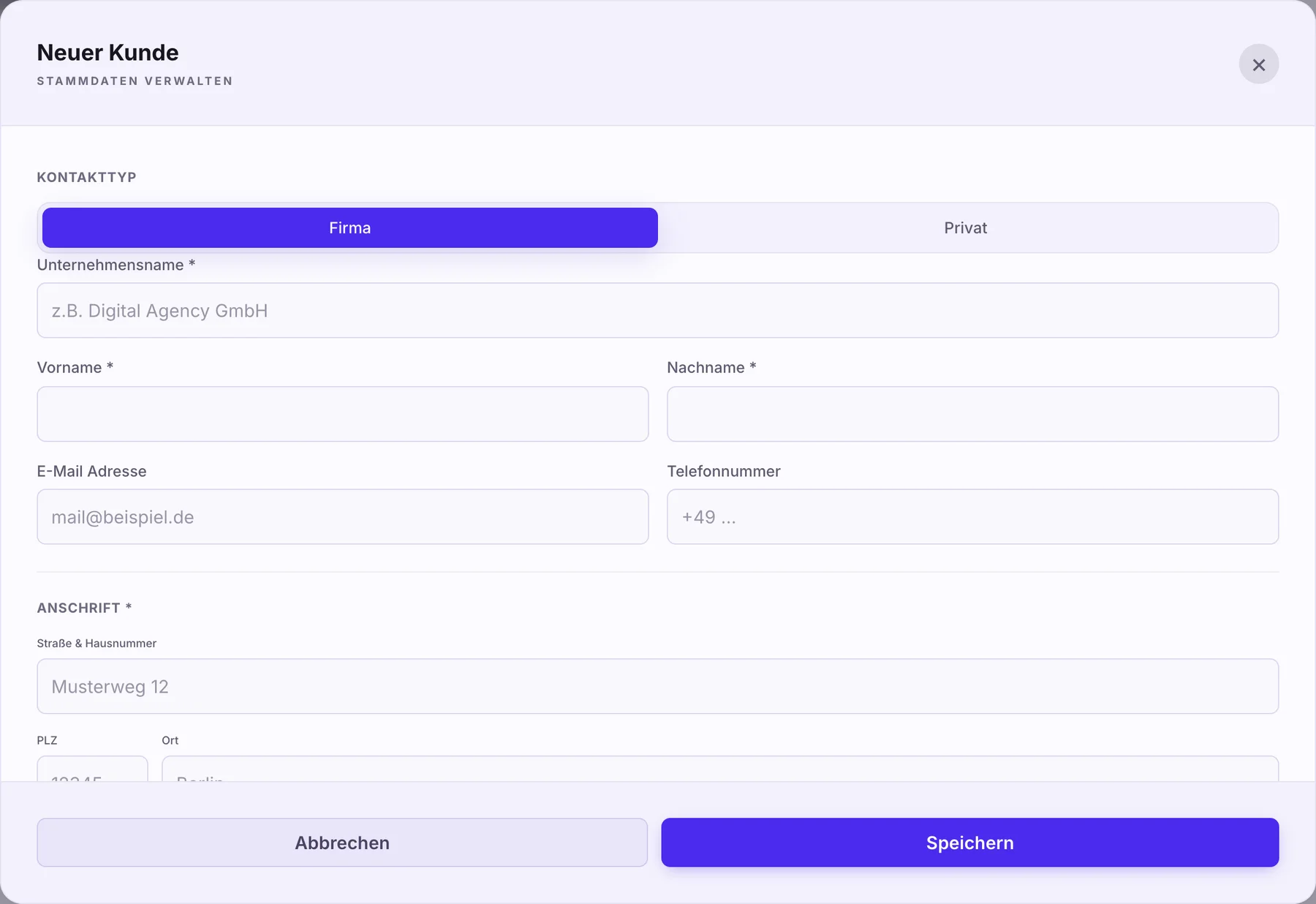 Firma oder PrivatAnschrift Pflicht, Steuerdaten nur bei Firmen
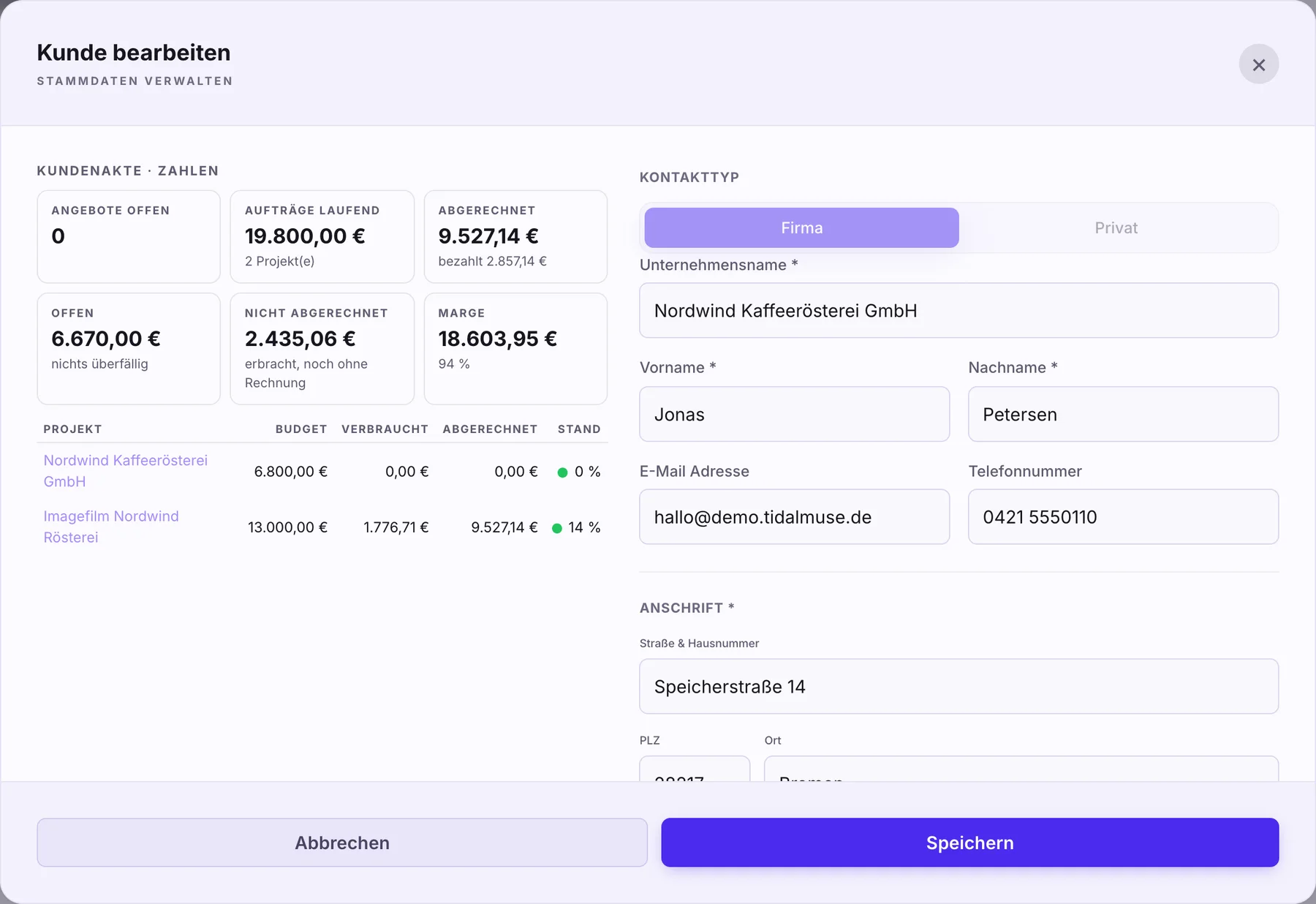 19.800 € laufend · 2 ProjekteOffen 6.670 €, nichts überfälligMarge 94 %
Was hat der Kunde dieses Jahr gebracht?
Öffnest du einen bestehenden Kunden, steht links die Kundenakte mit den Summen über alle seine Projekte: Angebote offen, Aufträge laufend, Abgerechnet, Offen, Nicht abgerechnet und Marge. Darunter die Tabelle je Projekt mit Budget, Verbraucht, Abgerechnet und Stand.
- Kacheln mit Summen, dazu „bezahlt“ und der Hinweis, ob etwas überfällig ist.
- Je Projekt Budget, Verbraucht, Abgerechnet und Stand mit Ampelpunkt; der Projektname verlinkt zur Projektseite.
- Die Akte ist nur lesend: Zahlen, keine Notizen, kein Verlauf.
Projekt, Angebot und Rechnung nehmen die Karte, wie sie ist
Beim Anlegen eines Projekts wählst du den Kunden aus der Datenbank. Angebot und Rechnung nehmen ihn als Empfänger, die Projektliste filtert nach ihm. Drei Schreibweisen desselben Kunden gibt es so nicht mehr.
- Projektfenster: Kunde aus der Datenbank oder ein manueller Kundenname für Einmal-Auftraggeber.
- Im Rechnungs- und Angebotsfenster steht „Neuer Kunde“ mit demselben Stammdatenformular.
- Die Projektliste filtert nach Kunde, die Projekt-Info zeigt „Kunde:“ an.
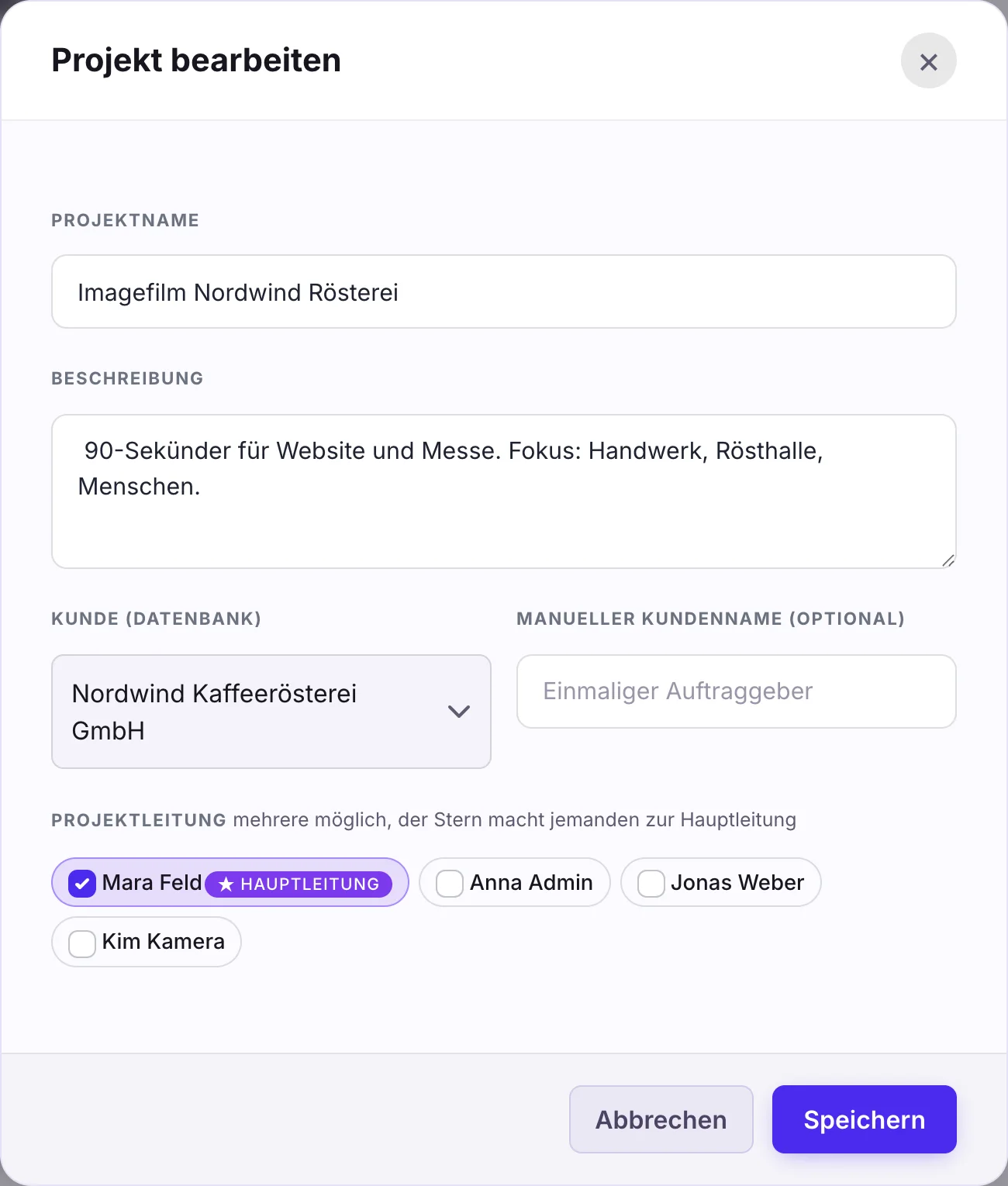 Kunde aus der Datenbank
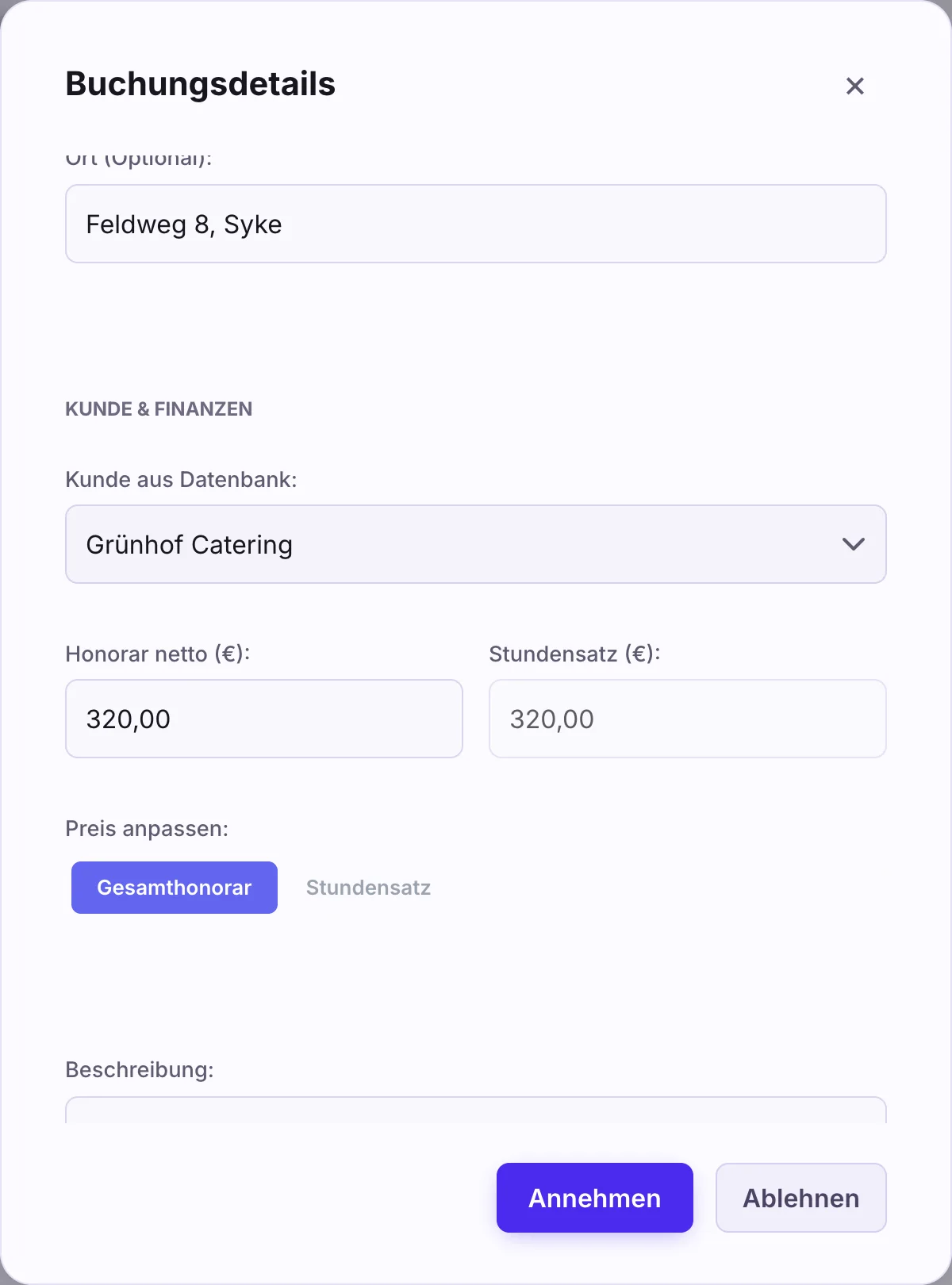 Bekannte E-Mail: Grünhof Catering erkannt
Neue Kunden entstehen dort, wo sie auftauchen
Fragt jemand über deinen Buchungslink an, erkennt tidalmuse eine bekannte E-Mail und verknüpft die Anfrage mit dem bestehenden Kontakt. Neue Namen legst du mit einem Klick als Kunden an. In der Akquise macht „Gewonnen“ aus dem Lead den Firmenkunden oder ordnet einen vorhandenen zu.
- Buchungsanfrage: „Kontakt anlegen“ erzeugt den Kunden aus Name und E-Mail.
- Akquise: „Gewonnen“ und „Neu anlegen aus dem Lead“ legen den Kunden an, nichts wird doppelt.
- Schnellkontakte kommen ohne Anschrift an und werden später nachgepflegt.
Ein Kunde, eine Karte, der ganze Weg
Von der Anfrage bis zur Rechnung greift jeder Schritt auf dieselben Stammdaten zu. Beim nächsten Auftrag ist der Kunde schon da.
Beim Übergeben einer Rechnung sucht tidalmuse den Kunden in Lexware Office per Name und legt ihn sonst als Kontakt an. Der Abgleich holt unbekannte Lexware-Kontakte als Kunden zurück. Die ersten Kontakte dort bitte gegenprüfen.
Ein Kundenportal mit Anmeldung gibt es nicht. Was Kunden sehen sollen, bekommen sie über Freigabe-Links: Video-Abnahme, Galerie, Skript- und Shotlist-Review. Sie belegen keinen Platz im Team.
Löschen fragt nach und ist blockiert, solange Projekte oder Rechnungen am Kunden hängen. So verschwindet nichts, worauf noch eine Rechnung zeigt.
Häufige Fragen
Gibt es ein Kundenportal, in dem sich meine Kunden anmelden?
Nein. Kunden haben keinen eigenen Zugang und kein Konto. Alles, was sie sehen sollen, läuft über Freigabe-Links, zum Beispiel die Shotlist-Review mit Feedback-Spalte.
Kann ich Kunden aus Excel oder einem anderen Programm übernehmen?
Einen CSV-Import gibt es nicht. Kunden kommen von Hand, aus einer Buchungsanfrage, aus einem gewonnenen Lead oder über den Lexware-Abgleich. Eine Dublettenprüfung läuft über die E-Mail beim Schnellkontakt.
Wie viele Kunden kann ich anlegen?
Das hängt vom Tarif ab. Ist das Limit erreicht, meldet die Projektseite „Kunden-Limit erreicht“ mit frei, vorhanden und Limit. Deine Kunden selbst brauchen keinen Platz, sie kommen über Freigabe-Links.
Jetzt die ersten Kunden anlegen
Firma oder Privatperson, Ansprechpartner, Anschrift: in einer Minute angelegt, danach in Projekt, Angebot und Rechnung sofort da.