Jeder Drehtag bekommt seinen Drehplan. Als PDF für die Crew.
Treffpunkt, Drehort, Tagesablauf, Team und Besetzung mit eigenen Zeiten. Jede Eingabe speichert sich von selbst. Am Ende lädst du das Call Sheet als PDF herunter oder nimmst es in den Projekt-Export auf.
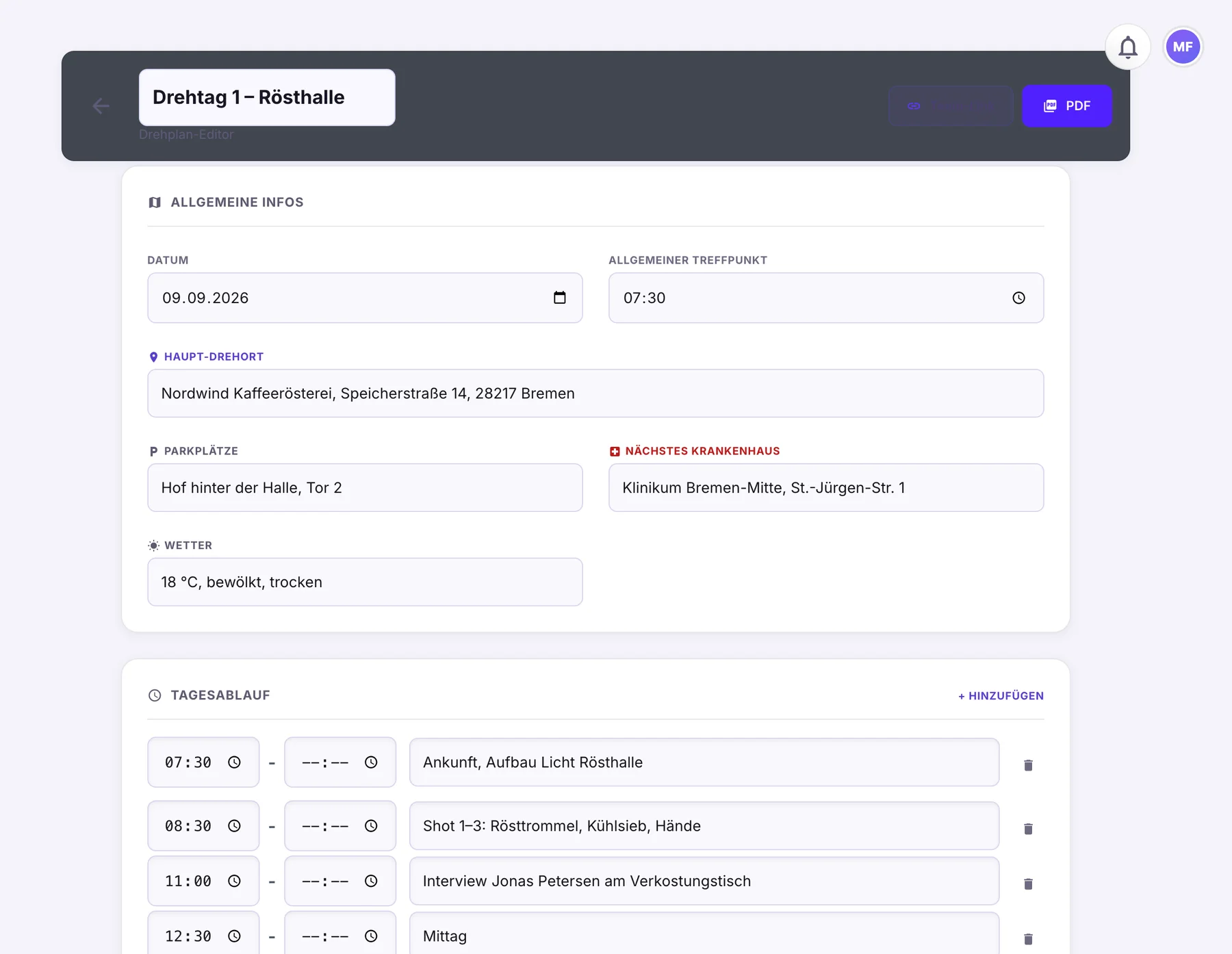 Treffpunkt 07:30 · Speicherstraße 14Gespeichert nach einer Sekunde18 °C, bewölkt, trocken
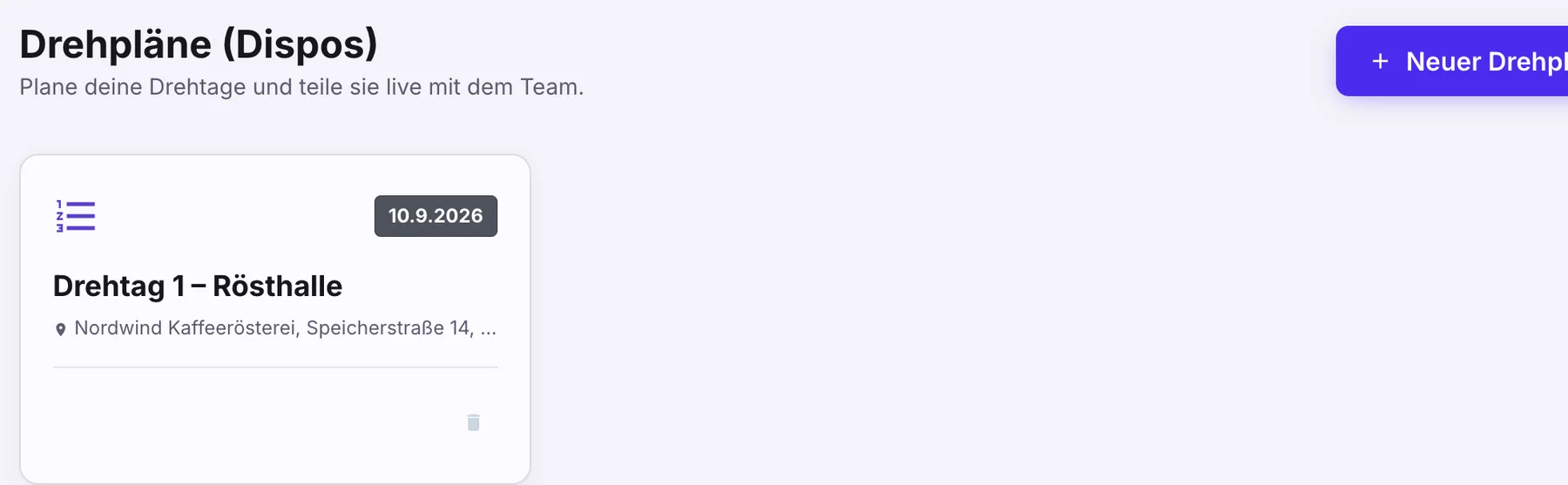 10.9.2026 · Drehtag 1
Ein Drehplan je Drehtag, als Kachel in der Übersicht
Im Reiter Dispo klickst du auf „Neuer Drehplan“, gibst einen Namen und hast einen festen Ort für Treffpunkt, Zeiten und Besetzung. Die Übersicht zeigt jeden Drehtag als Kachel mit Datum, Titel und Haupt-Drehort, sortiert nach Datum.
- Jede Eingabe speichert sich nach einer Sekunde. Die Kopfleiste zeigt „Speichert...“, „Gespeichert“ oder „Fehler“.
- Ab sieben Drehtagen: Gruppen nach Jahr und ein Suchfeld.
- Löschen über den Papierkorb auf der Kachel, mit Rückfrage.
Vom Aufbau bis zum Abbau, Zeile für Zeile
Der Block „Allgemeine Infos“ nimmt Datum, Treffpunkt mit Uhrzeit, Haupt-Drehort, Parkplätze, nächstes Krankenhaus und Wetter auf. Darunter baust du den Tagesablauf mit Startzeit, wahlweise Endzeit und Beschreibung.
- „+ Hinzufügen“ für neue Zeilen, Papierkorb je Zeile.
- „Besondere Hinweise“ als Freitext für Sicherheit und Funkkanäle.
- Parkplätze, Krankenhaus und Wetter als Freitext, so wie du es der Crew sagen würdest.
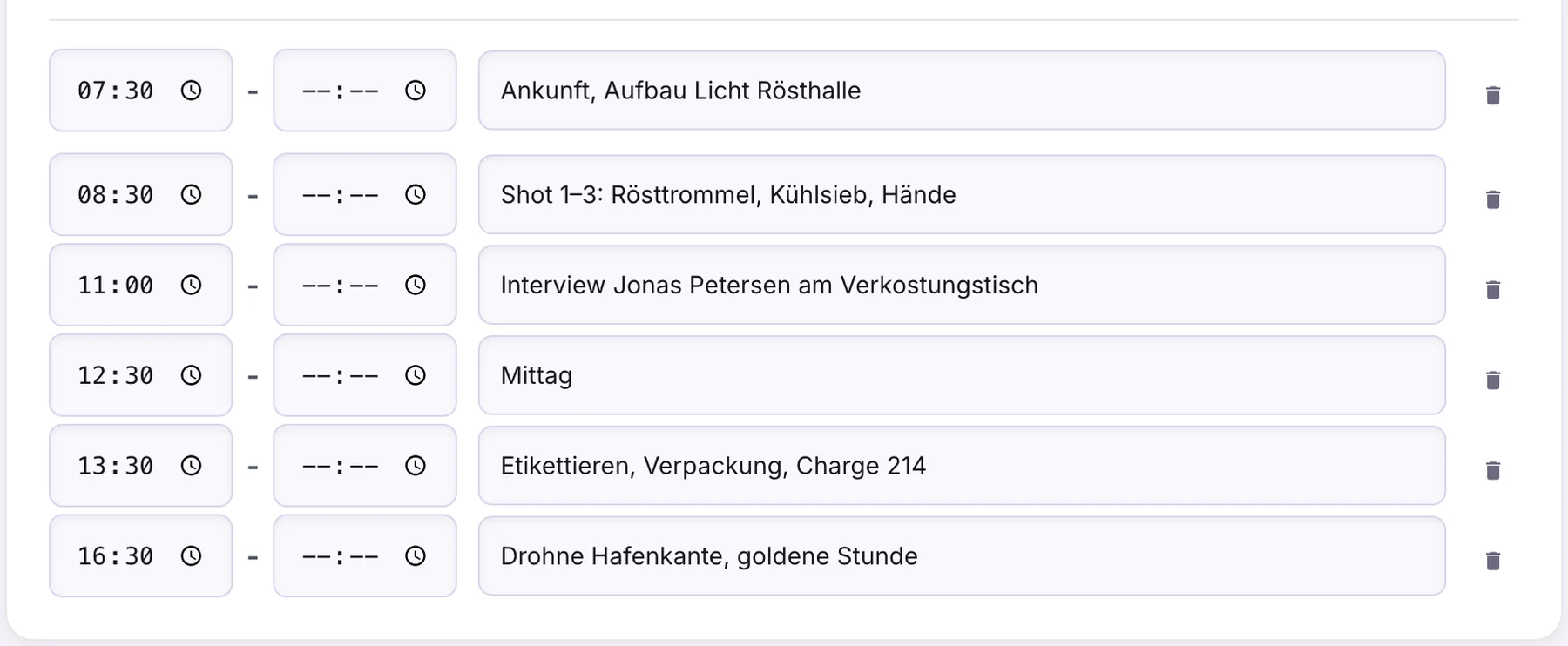 07:30 Aufbau · 16:30 Drohne6 Zeilen
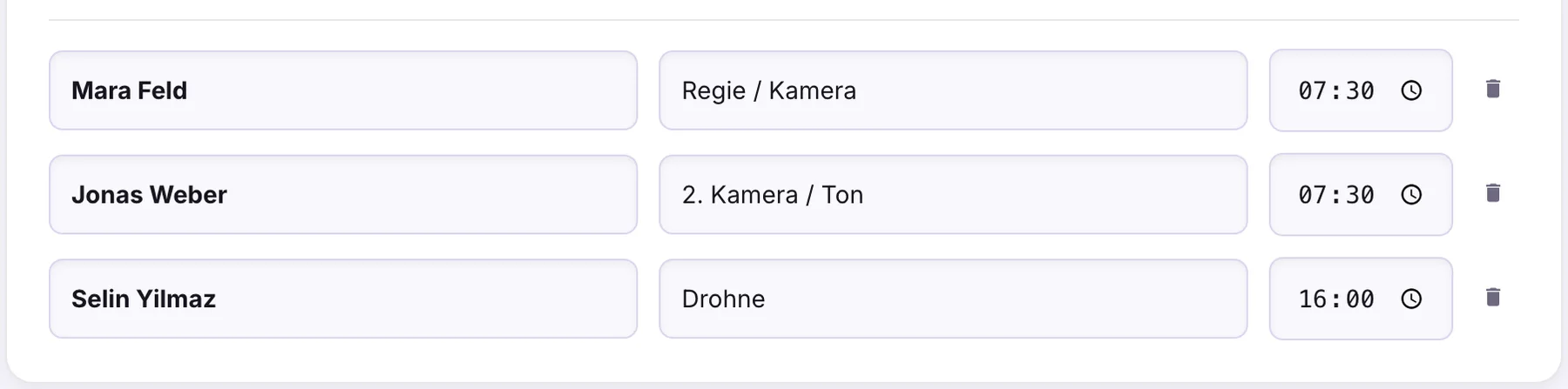 Selin Yilmaz · Drohne · 16:00
Nicht jeder muss zur gleichen Zeit am Set sein
Im Block „Team & Gewerke“ bekommt jedes Mitglied Name, Position und eine eigene Treffpunkt-Uhrzeit. Die Besetzung führst du getrennt mit drei Zeiten: Abholung, Maske, Set.
- „+ Team-Mitglied“ und „+ Darsteller“ fügen Zeilen hinzu.
- Drohne erst um 16:00, Kamera und Ton ab 07:30: jede Zeile hat ihre eigene Zeit.
Für große Drehs: Verpflegung, Kontakte, Transport
Bei einem Tag mit Verpflegung, Basislager und Fahrdienst reichen Treffpunkt und Ablauf nicht. Unter „Erweiterte Einstellungen“ klappst du drei weitere Blöcke auf. Bei kleinen Drehs bleiben sie zu und stören nicht.
- „Verpflegung & Zeiten“: Drehbeginn, Frühstück, Mittagessen, Basislager.
- „Wichtige Kontakte“: Regie, 1. Regieassistenz, Produktion, Kamera, Aufnahmeleitung, Fahrdienst, je mit Name und Telefon.
- „Hinweise Abteilungen & Transport“ als Freitext.
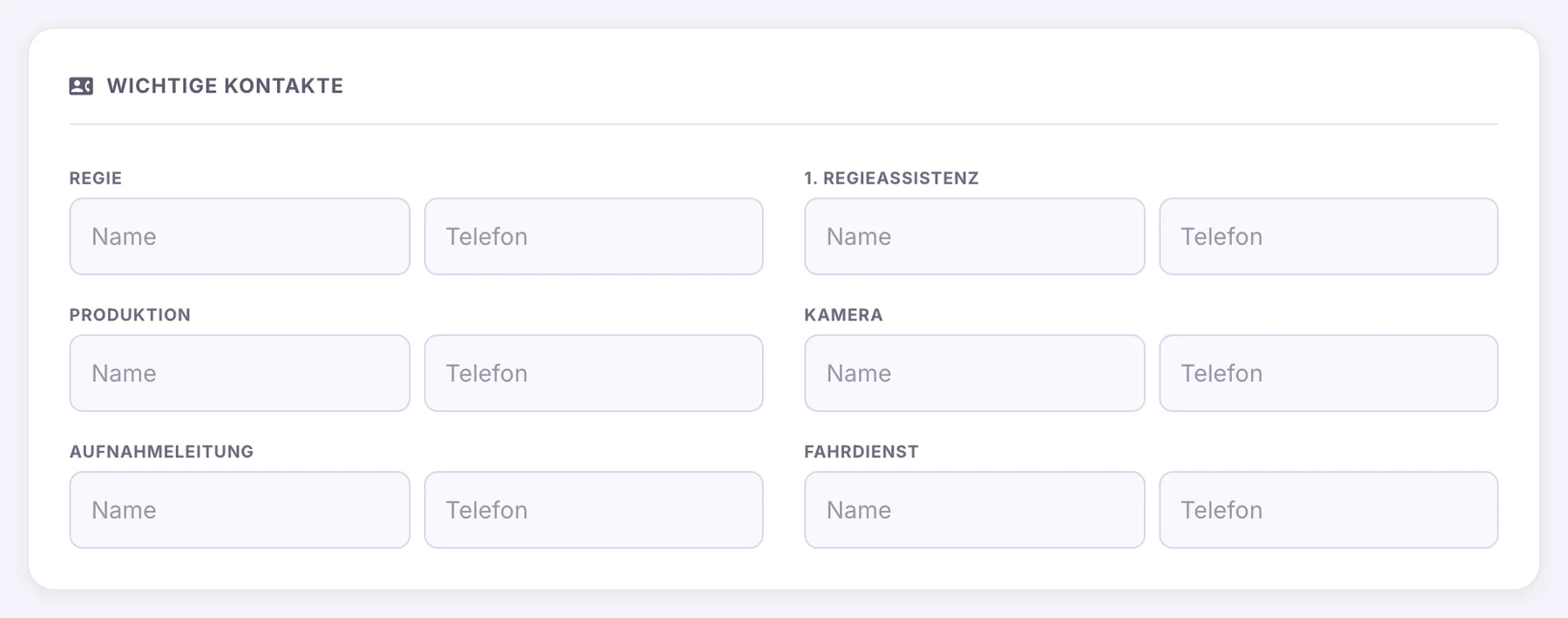 Sechs Kontakte mit Telefon
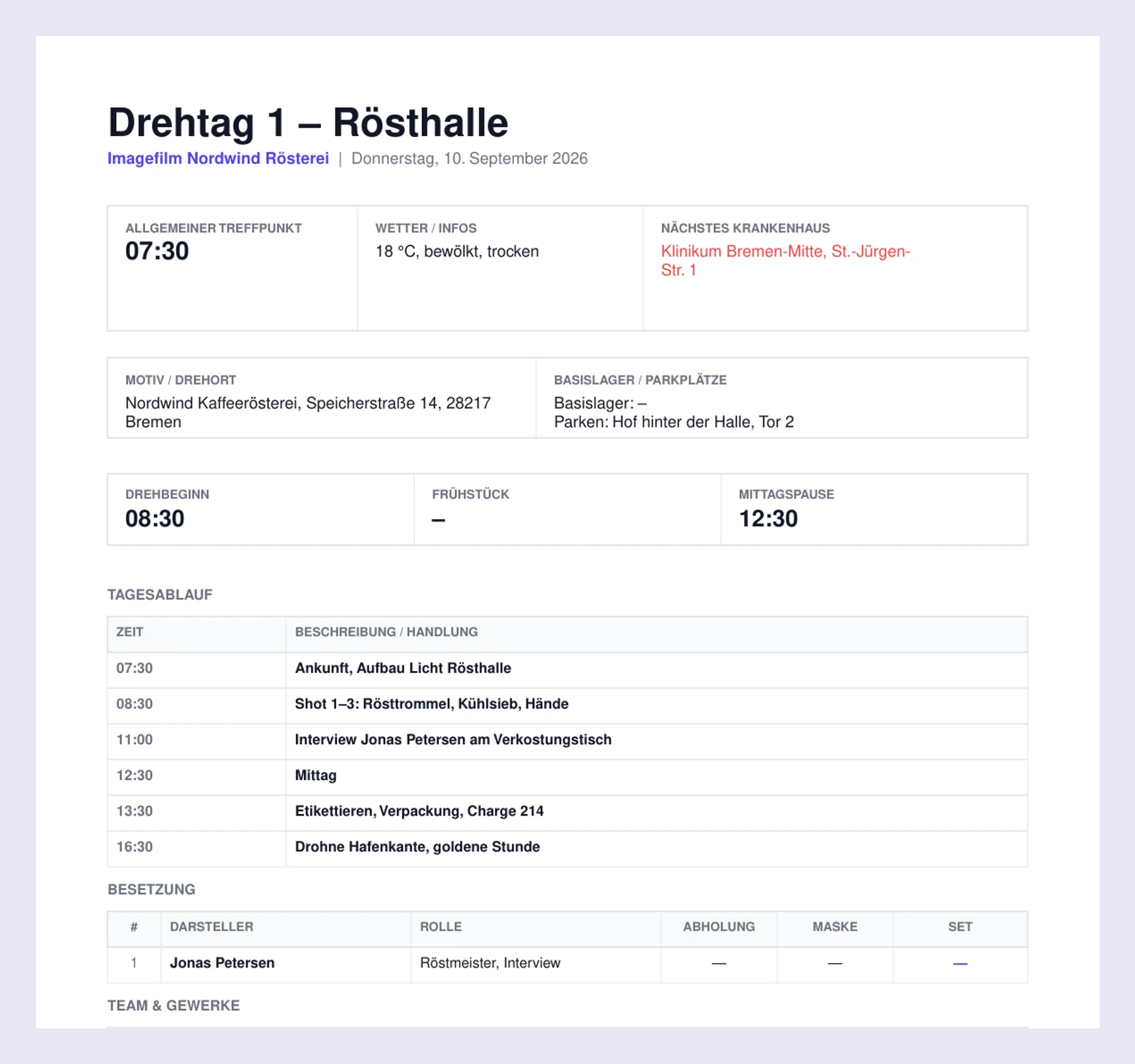 Donnerstag, 10. September 2026Fußzeile: Erstellt mit tidalmuse.de
Als PDF an die Crew, im Projekt-Export dabei
„PDF“ baut ein Call Sheet mit allen Angaben und lädt es herunter. „Team-Link“ öffnet für eingeloggte Teammitglieder eine weiße Papier-Ansicht mit Druck-Knopf. Im Projekt-PDF erscheinen alle Drehpläne des Projekts als eigener Abschnitt.
- PDF mit Projektname, Titel, Datum, Treffpunkt, Wetter, Krankenhaus, Drehort, Zeiten, Kontakten, Tagesablauf, Besetzung, Team und Hinweisen.
- „Team-Link“ mit „Link kopieren“, nur für Personen mit Zugang zum Projekt.
- Im Projekt-Export ist „7. Dispo / Drehplan“ an- oder abwählbar.
Drehtag 1 in fünf Schritten
Vom neuen Drehplan bis zum Call Sheet für die Crew.
- Drehplan angelegterledigt„Drehtag 1 – Rösthalle“, 10.9.2026
- Treffpunkt und Drehorterledigt07:30, Nordwind Kaffeerösterei, Speicherstraße 14
- Tagesablauf6 Zeilen07:30 Aufbau bis 16:30 Drohne Hafenkante
- Team und Besetzung4 PersonenMara, Jonas, Selin und Röstmeister Jonas Petersen
- Call Sheet als PDFfertigAn die Crew geschickt, im Projekt-Export dabei
Team-Link für eingeloggte Mitglieder, PDF für alle anderen. Jede Zeile mit eigener Zeit.
Jede Eingabe speichert sich nach einer Sekunde, die Kopfleiste zeigt den Stand.
Alle Drehpläne des Projekts als eigener Abschnitt im Projekt-PDF.
Häufige Fragen
Kann meine Crew den Drehplan ohne Login öffnen?
Noch nicht. Der Team-Link funktioniert nur für eingeloggte Nutzer mit Zugriff auf das Projekt. Für freie Mitarbeiter ohne Zugang lädst du das PDF herunter und schickst es selbst. Eine Freigabe ohne Login steht bei uns als offener Punkt.
Übernimmt der Drehplan Team, Termine und Shotlist aus dem Projekt?
Nein. Team und Besetzung tippst du im Drehplan ein, eine Übernahme aus dem Projekt-Team gibt es nicht. Datum und Uhrzeiten sind reine Eingabefelder ohne Verbindung zu Kalender, Zeitplan, Aufgaben, Einsätzen oder Shotlist. Erinnerungen, Versand per Mail oder einen Kartenlink gibt es ebenfalls nicht.
Steht mein Firmenlogo auf dem PDF?
Nein. Das Call Sheet trägt Projektname, Titel und die Angaben aus dem Editor, in der Fußzeile steht „Erstellt mit tidalmuse.de“. Telefonnummern gibt es nur bei den wichtigen Kontakten unter „Erweiterte Einstellungen“.
Jetzt den ersten Drehtag planen
Reiter Dispo öffnen, Drehplan benennen, Treffpunkt und Ablauf eintragen. Das Call Sheet ist einen Klick entfernt.