Der Kunde kommentiert am Timecode, gibt frei oder wünscht Änderung.
Du teilst ein Video aus dem Reiter Dateien als Link oder per E-Mail. Dein Kunde trägt seinen Namen ein, schreibt Kommentare an die laufende Sekunde, malt ins Bild und drückt am Ende „Freigeben“ oder „Änderung“. Der Stand steht unter der Datei im Projekt.
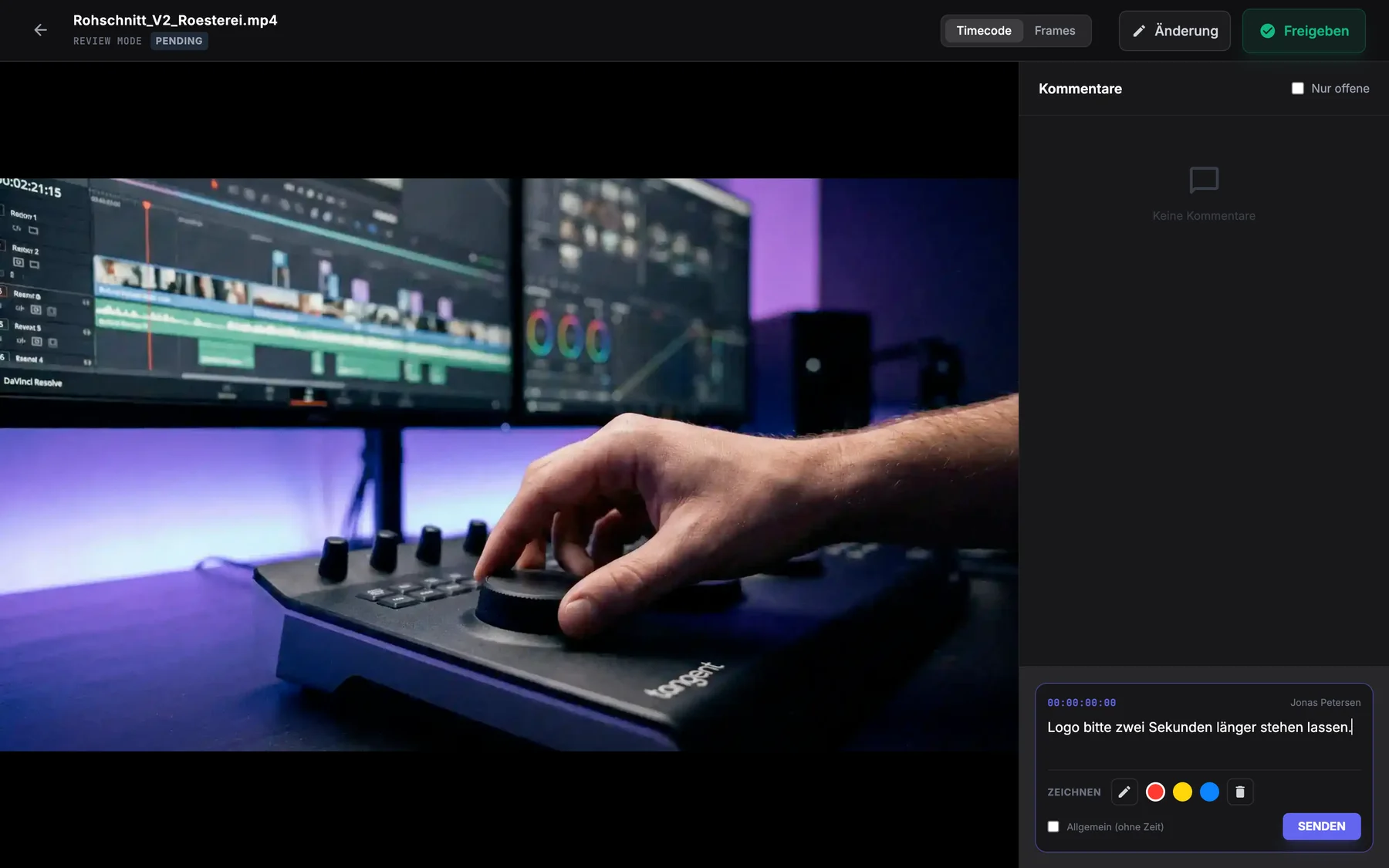 Freigeben oder ÄnderungKommentar an der SekundeJonas Petersen, ohne Konto
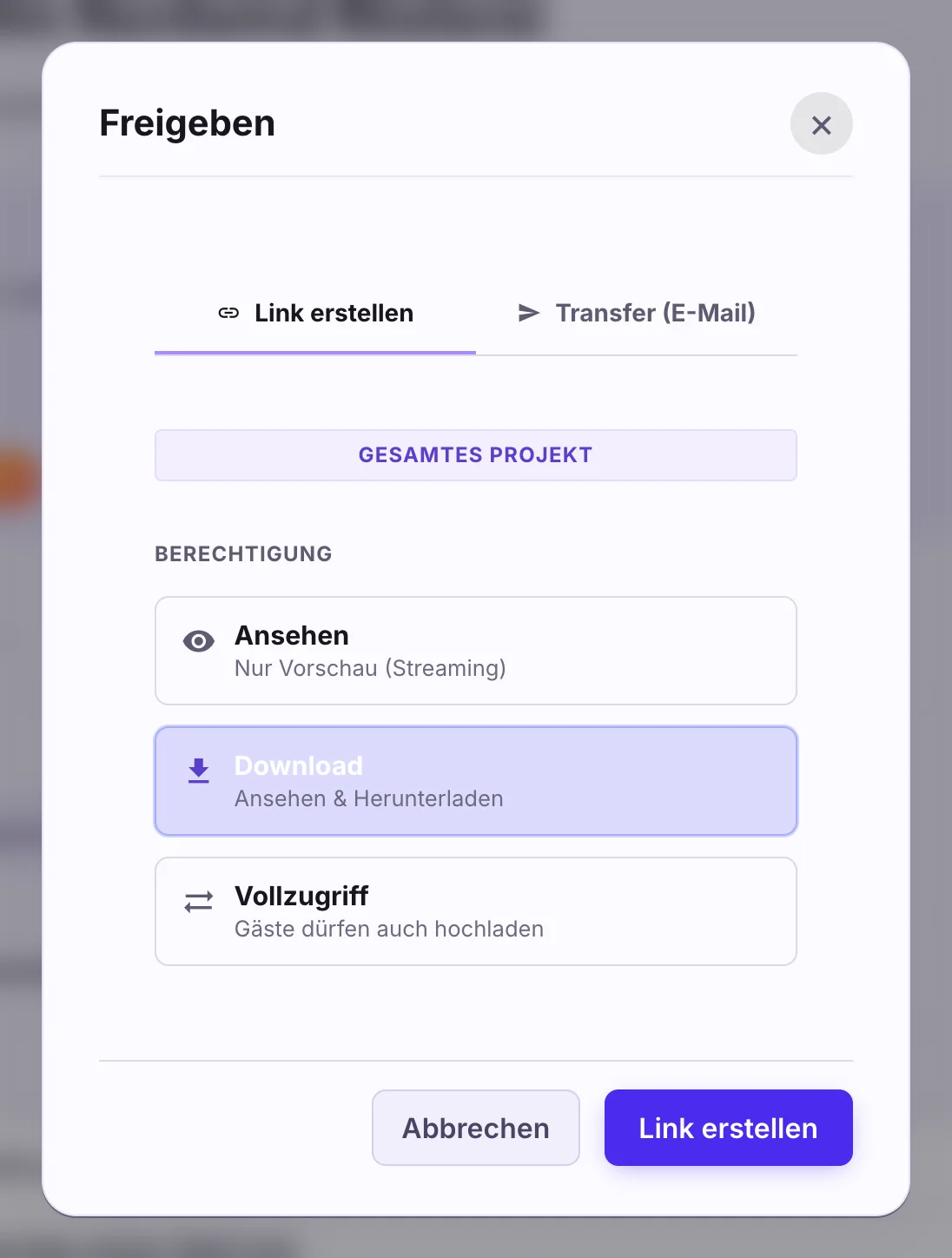 Ansehen: nur Vorschau (Streaming)
Aus dem Reiter Dateien in den Review-Player
Du teilst das Video über „Teilen“ im Kontextmenü, als Link mit Berechtigung oder per Transfer-Mail mit Gültigkeit und Passwort. Der Kunde landet im Review-Player.
- Ganze Ordner freigeben: aus der Ordnerfreigabe öffnet ein Klick auf Video oder Bild denselben Player.
- Passwortgeschützte Links: der Kunde gibt das Passwort einmal ein, dann startet der Player.
- Direkt-Einstieg: ein Ordner-Link mit „?view=<Datei-ID>“ öffnet sofort die Datei im Player.
Jeder Kommentar hängt an der Sekunde
Das Textfeld „Feedback schreiben…“ zeigt den aktuellen Timecode, Enter sendet. Wer allgemein etwas sagen will, setzt den Haken „Allgemein (ohne Zeit)“. Pins mit den Initialen des Autors sitzen auf der Zeitleiste, ein Klick pausiert und springt an die Sekunde des Kommentars.
- Pins mit den Initialen des Autors auf der Zeitleiste.
- Eigene Kommentare korrigieren (Stift) oder löschen (Papierkorb).
- Umschalter „Timecode“/„Frames“, Geschwindigkeit 0.5x bis 2x, Feld „Start“ für einen Timecode-Versatz.
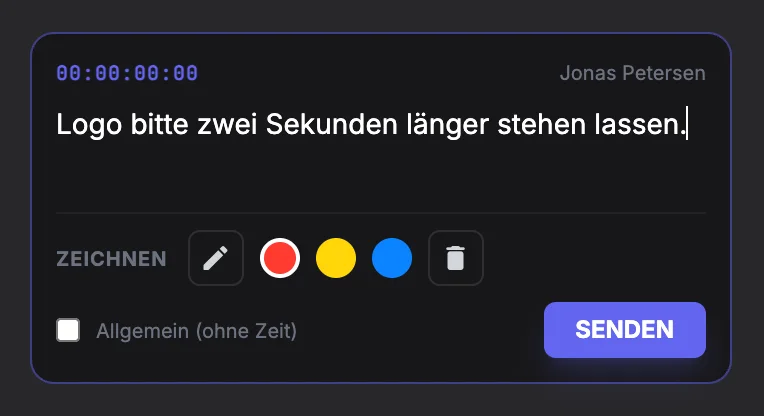 Timecode oder Allgemein (ohne Zeit)
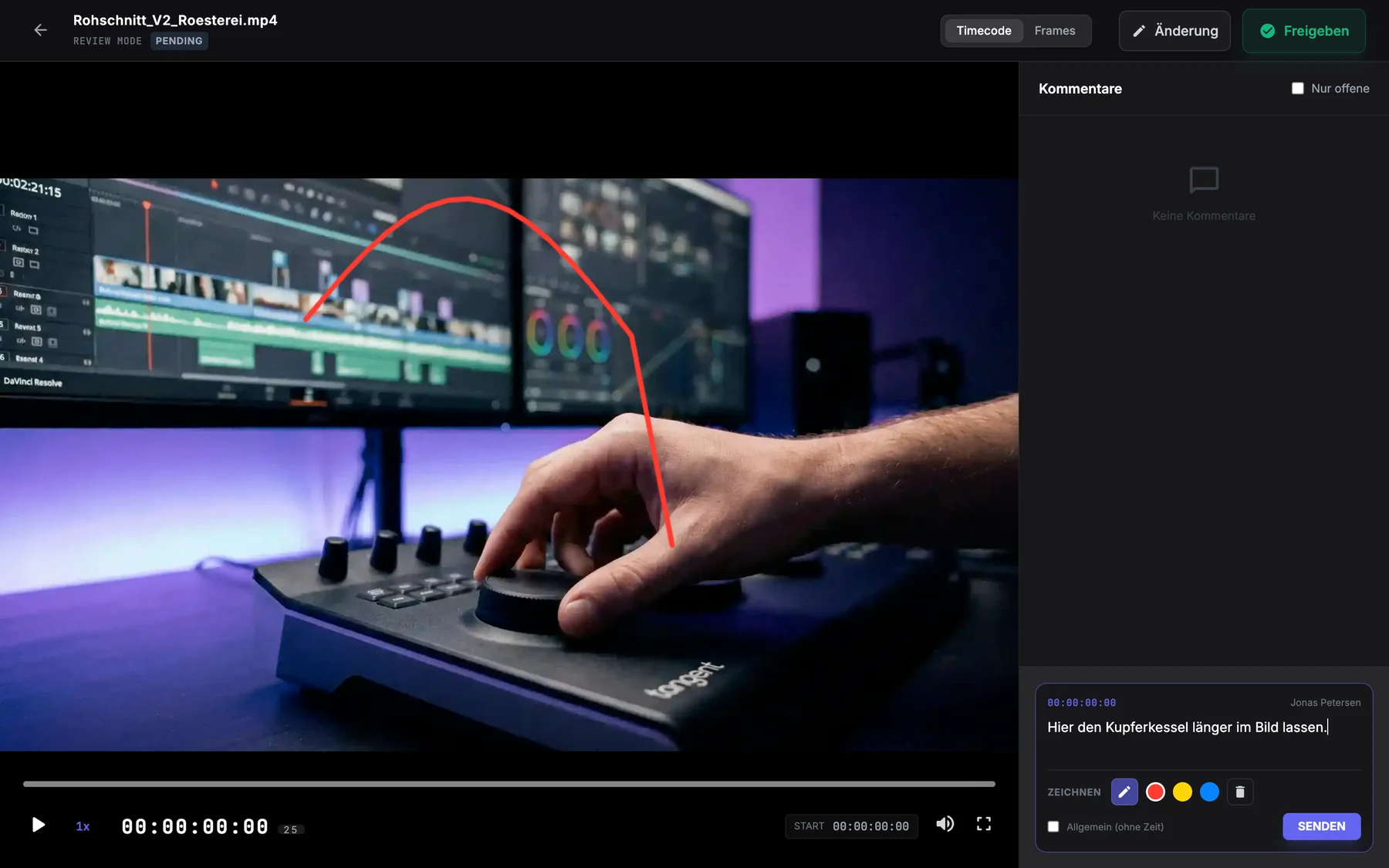 Markierung im BildRot, Gelb oder Blau
Mit dem Stift direkt ins Standbild
Mit „Zeichnen“ malt der Kunde direkt ins Standbild, in Rot, Gelb oder Blau. Die Striche werden mit dem Kommentar gespeichert, der Kommentar trägt den Vermerk „Markierung im Bild“.
- Stift in Rot, Gelb oder Blau, der Papierkorb löscht die Zeichnung.
- Bilder öffnen im selben Player ohne Zeitleiste. PDFs und andere Dateien öffnen in einem neuen Browser-Reiter, ohne Kommentare.
Ein Klick, und der Status steht im Projekt
Im Kopf des Players stehen „Freigeben“ und „Änderung“. Eine Freigabe feiert der Player mit der Einblendung „Freigegeben!“ und Konfetti. Der Status landet sofort in deinem Projekt, ohne dass du nachfragen musst.
- Status im Player: „Pending“, „Freigegeben“ oder „Änderungen“.
- Im Reiter Dateien steht unter der Datei grün „Freigegeben“ oder orange „Änderungen“.
- Glocke: „Feedback zu '<Datei>': Status wurde auf 'freigegeben' gesetzt.“ Bei neuen Kommentaren kommt eine Push-Meldung, gesammelt nach 15 Minuten.
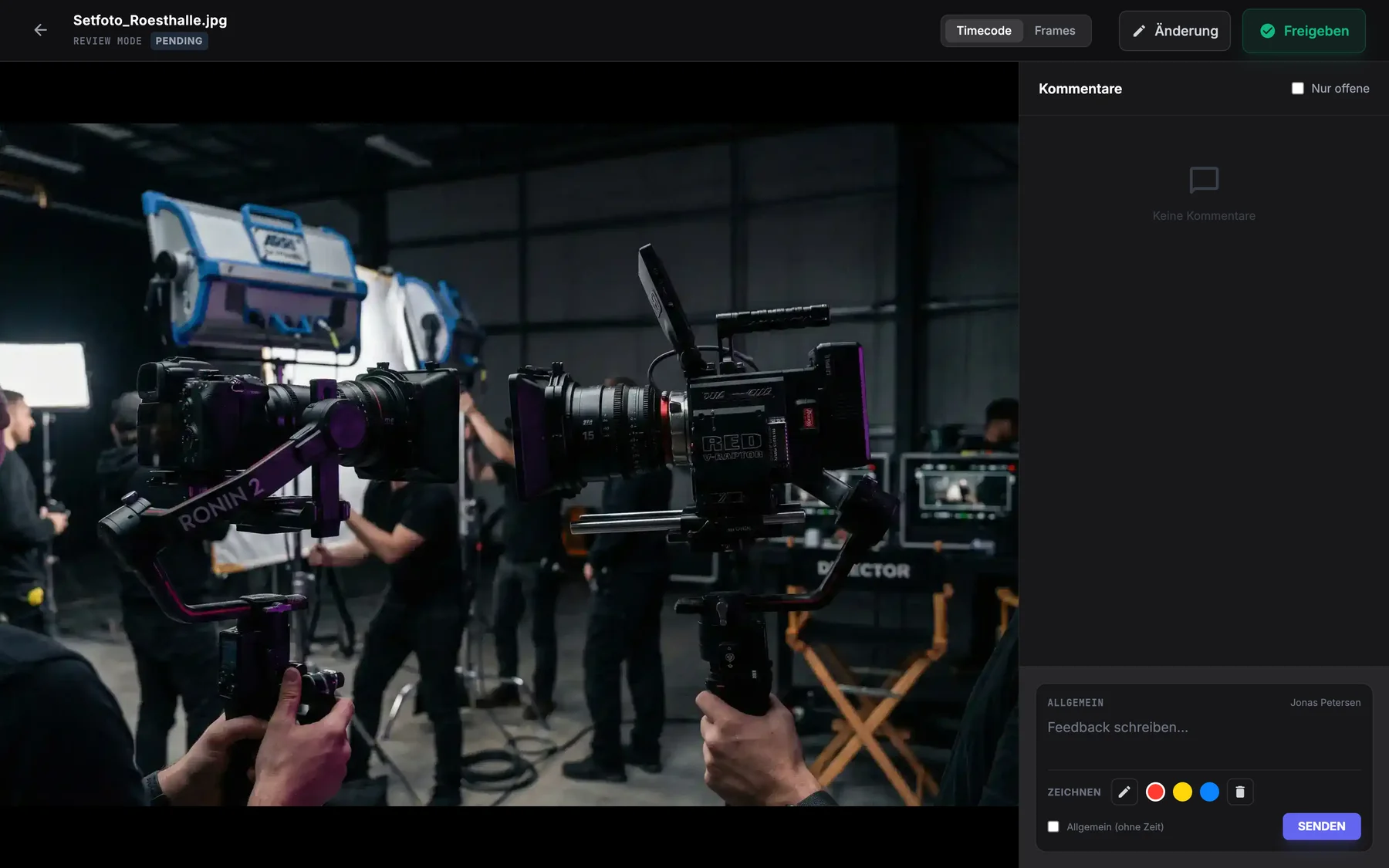 Pending, bis der Kunde klicktBilder im selben Player
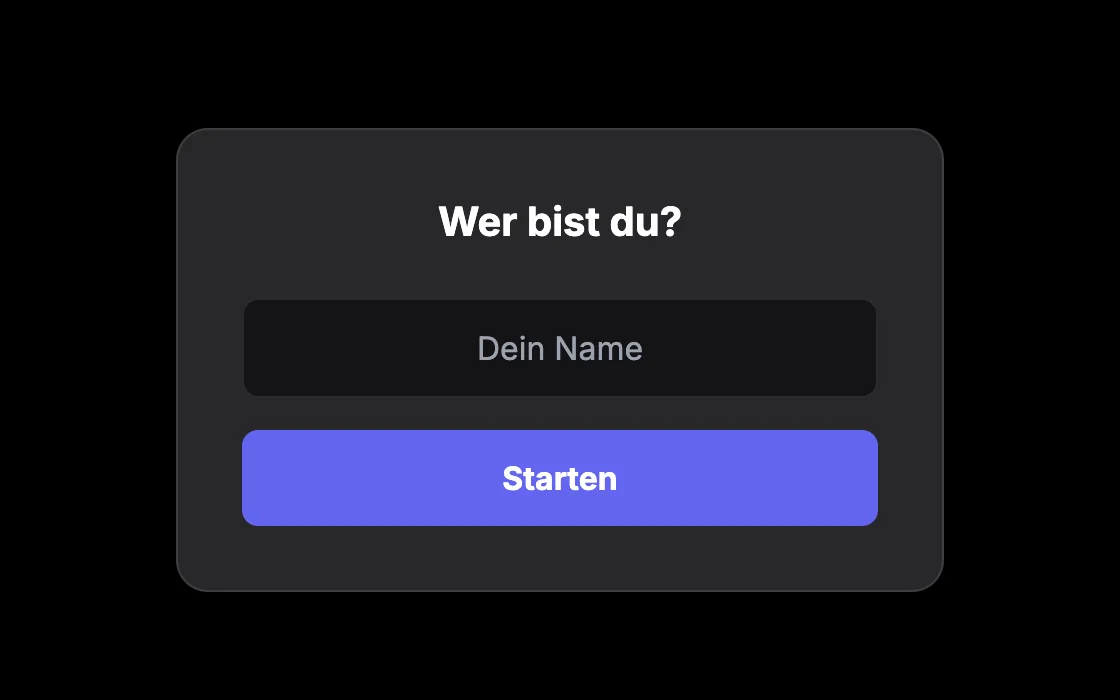 Name eintragen, loslegen
Der Kunde braucht kein Konto, nur seinen Namen
Beim ersten Öffnen fragt der Player „Wer bist du?“. Der Name bleibt im Browser gespeichert und steht an jedem Kommentar. Denselben Review-Player nutzt du selbst im Projekt, bevor du etwas rausgibst.
- Das Video läuft als Stream, der Kunde lädt nichts herunter, solange du es nicht erlaubst.
- „Download“ erscheint beim Kunden nur bei Berechtigung „Download“ oder „Vollzugriff“.
- Leertaste für Play/Pause, Pfeiltasten für Einzelbild, Vollbild.
Eine Abnahme, vier Schritte
Vom Link bis zur Freigabe, so wie es beim Rohschnitt V2 der Rösterei läuft.
- Link versendeterledigtRohschnitt_V2_Roesterei.mp4, Berechtigung Ansehen
- Kommentar bei 00:42Jonas Petersen„Logo bitte zwei Sekunden länger stehen lassen.“
- Änderung gewünschterledigtStatus orange unter der Datei, Meldung in der Glocke
- FreigegebenfertigNeue Fassung hochgeladen, der Kunde klickt Freigeben
Name eintragen, kommentieren, freigeben. Mehr braucht der Kunde nicht.
Das Video läuft als Stream. Herunterladen geht nur mit Berechtigung Download oder Vollzugriff.
Statuswechsel sofort in der Glocke, neue Kommentare als Push nach spätestens 15 Minuten.
Häufige Fragen
Gibt es Fassungen wie V1 und V2, einen Verlauf oder ein Zurücksetzen auf „Pending“?
Nein. Je Datei gibt es genau einen Status, „Freigegeben“ oder „Änderungen“, ohne Namen des Freigebenden und ohne Verlauf. Zurück auf „Pending“ geht nicht, ein Status lässt sich nur durch den anderen überschreiben. Eine neue Fassung ist eine eigene Datei mit eigenem Status.
Bekomme ich eine E-Mail, wenn der Kunde freigibt oder kommentiert?
Nein. Der Statuswechsel steht sofort in der Glocke, bei Kommentaren kommt zusätzlich eine Push-Meldung nach spätestens 15 Minuten. Eine E-Mail an dich gibt es nicht. Der Kunde bekommt auch keine Nachricht, wenn du auf seinen Kommentar antwortest.
Sehe ich alle offenen Abnahmen über alle Projekte auf einen Blick?
Noch nicht. Der Stand steht als grünes oder orangenes Kennzeichen unter der Datei im Reiter Dateien des jeweiligen Projekts. Dashboard und Aufgaben zeigen Abnahmen nicht.
Jetzt die erste Abnahme starten
Video hochladen, „Teilen“ klicken, Link verschicken. Der Kunde kommentiert am Timecode und gibt frei.