Galerie freigeben, Favoriten einsammeln, Bilder verkaufen.
Aus einem Ordner im Reiter Dateien wird eine Fotogalerie. Deine Kunden öffnen sie über einen Link ohne Anmeldung, markieren Favoriten oder kaufen Bilder. Beim Kauf legt tidalmuse den Käufer als Kunden an und schreibt die Rechnung.
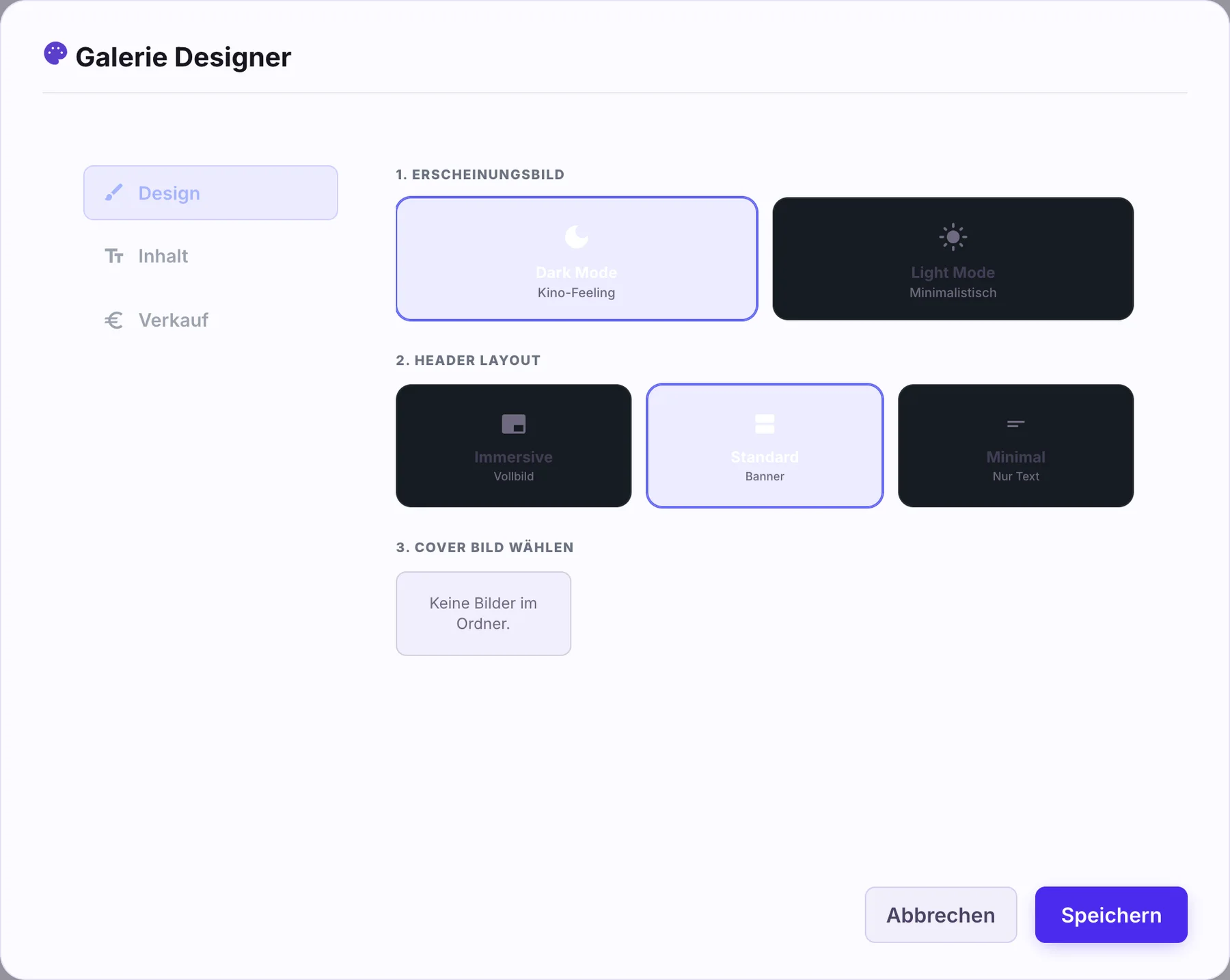
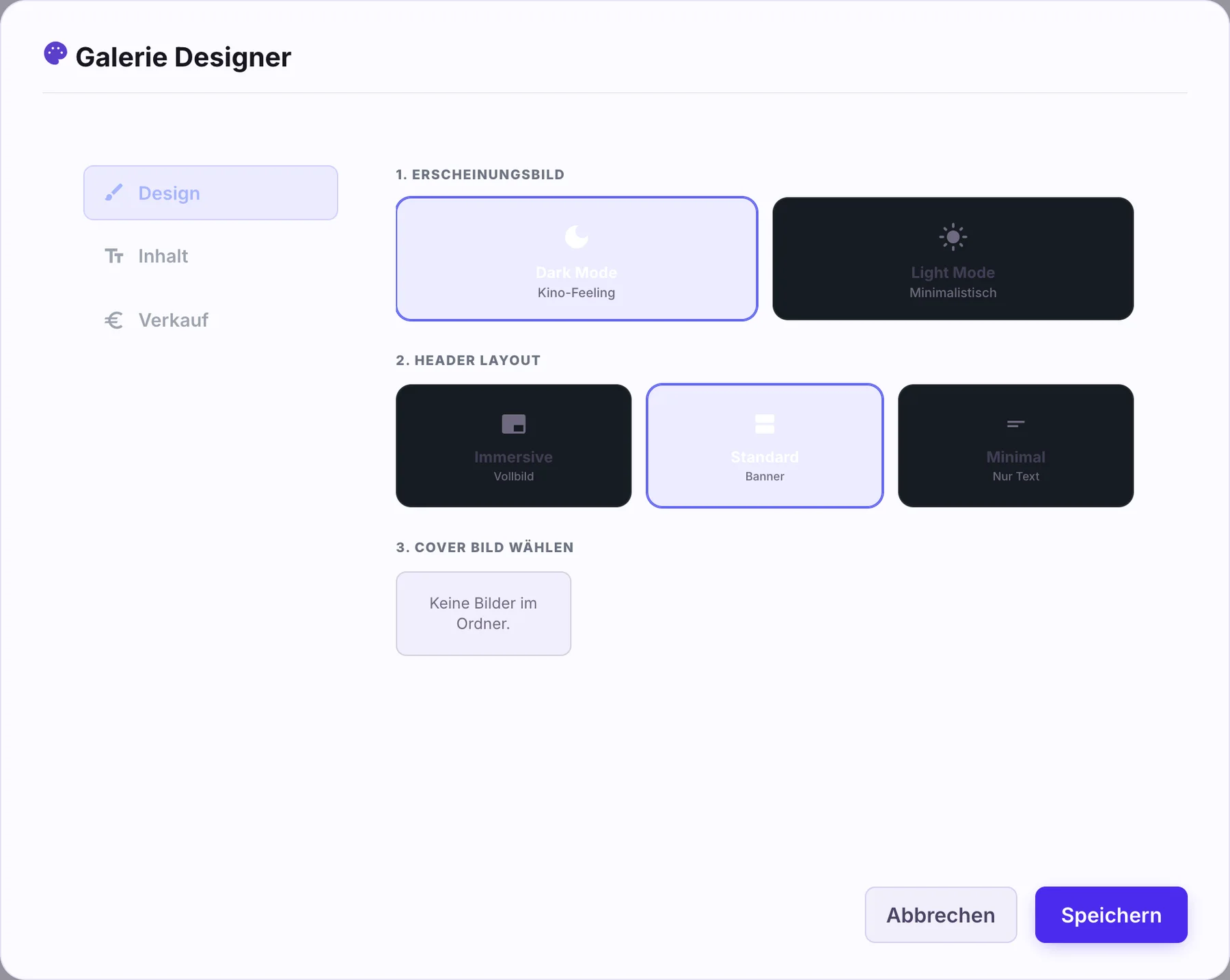 Dark Mode oder Light ModeImmersive · Standard · MinimalDesign · Inhalt · Verkauf
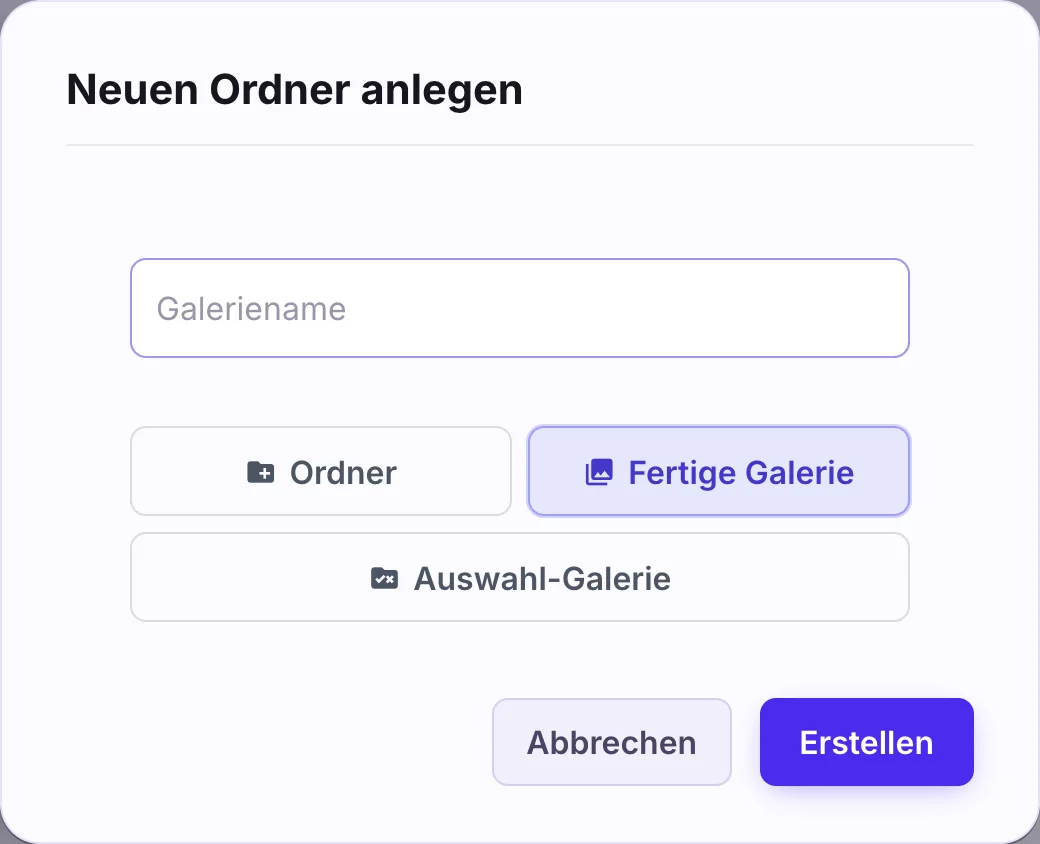 Fertige Galerie gewählt
Fertige Galerie oder Auswahl-Galerie, direkt beim Anlegen
Im Reiter Dateien legst du über „Neu“ statt eines normalen Ordners eine „Fertige Galerie“ oder eine „Auswahl-Galerie“ an. Der Ordner trägt danach die Kennzeichnung „Galerie“ oder „Auswahl“.
- Fertige Galerie: Bildwand zum Ansehen, Herunterladen oder Kaufen.
- Auswahl-Galerie: der Kunde bewertet jedes Bild mit Grün, Gelb oder Rot.
Design, Inhalt und Verkauf in einem Fenster
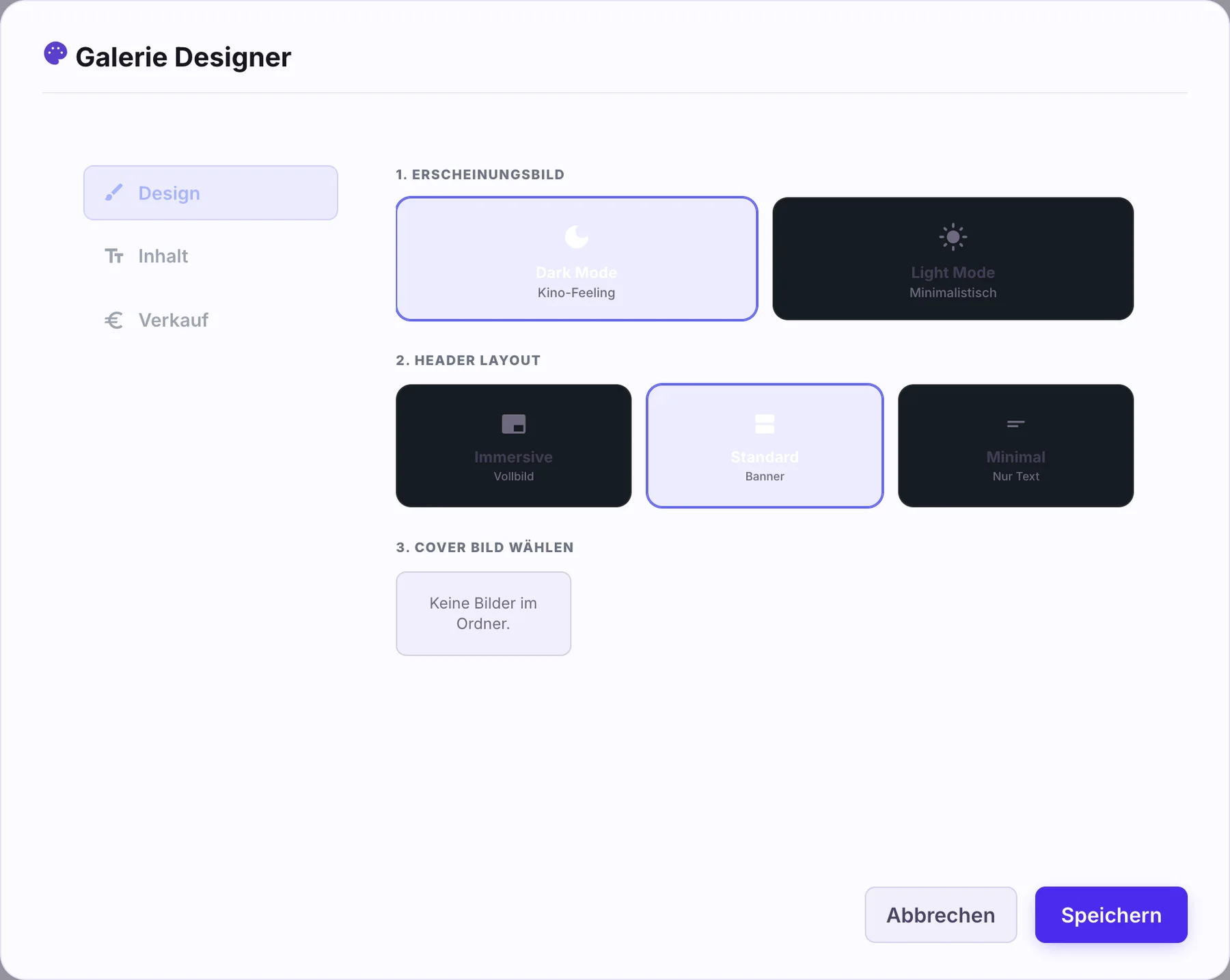
Über das Palette-Symbol „Galerie gestalten“ öffnest du den Galerie Designer. Design: Dark Mode oder Light Mode, Header-Layout Immersive, Standard oder Minimal, Cover-Bild aus dem Ordner. Inhalt: Galerie Titel, Willkommenstext und ein Logo, das oben links in der Galerie erscheint.
- Immersive braucht ein Cover-Bild, sonst zeigt die Seite das Standard-Layout.
- Logo-Upload: erscheint oben im Header der Galerie.
- Galerie Titel und Willkommenstext als Begrüßung für den Gast.
 Titel, Willkommenstext, Logo
 Ansehen · Download · Vollzugriff
Per Link, ohne Kundenlogin
Über „Freigeben“ erzeugst du einen Galerie-Link mit der Berechtigung Ansehen, Download oder Vollzugriff. Per „Transfer (E-Mail)“ schickt tidalmuse ihn mit dem Text „Deine Fotogalerie ist bereit.“ an den Kunden. Gäste sehen eine Bildwand mit Titel, Willkommenstext, Cover und Logo.
- Großansicht mit Pfeiltasten, Rechtsklick auf Bilder ist gesperrt.
- Mit Download-Recht lädt der Gast einzelne Bilder oder alle über „Alle laden“ als ZIP.
- Mit Vollzugriff laden Gäste über „Fotos hinzufügen“ eigene Bilder hoch.
Kunden markieren, du filterst
In der Auswahl-Galerie bewertet der Kunde jedes Bild mit Grün, Gelb oder Rot, in der Kachel oder in der Großansicht. Über die Filter Alle, Favoriten, Vielleicht und Aussortiert sieht er seine Auswahl mit Zählern. Die Markierungen erscheinen bei dir im Reiter Dateien als Ampel-Symbol am Bild.
- Filter im Dateien-Reiter: Favoriten, Vielleicht, Aussortiert, Ohne Status. Sortierung „Markierte Dateien zuerst anzeigen“.
- Download-Menü: „Favoriten laden“, „Vielleicht laden“ oder „Manuelle Auswahl“ als ZIP.
- Ein Link pro Kunde: Die Markierungen hängen am jeweiligen Galerie-Link. Herunterladen ist im Auswahlmodus gesperrt.
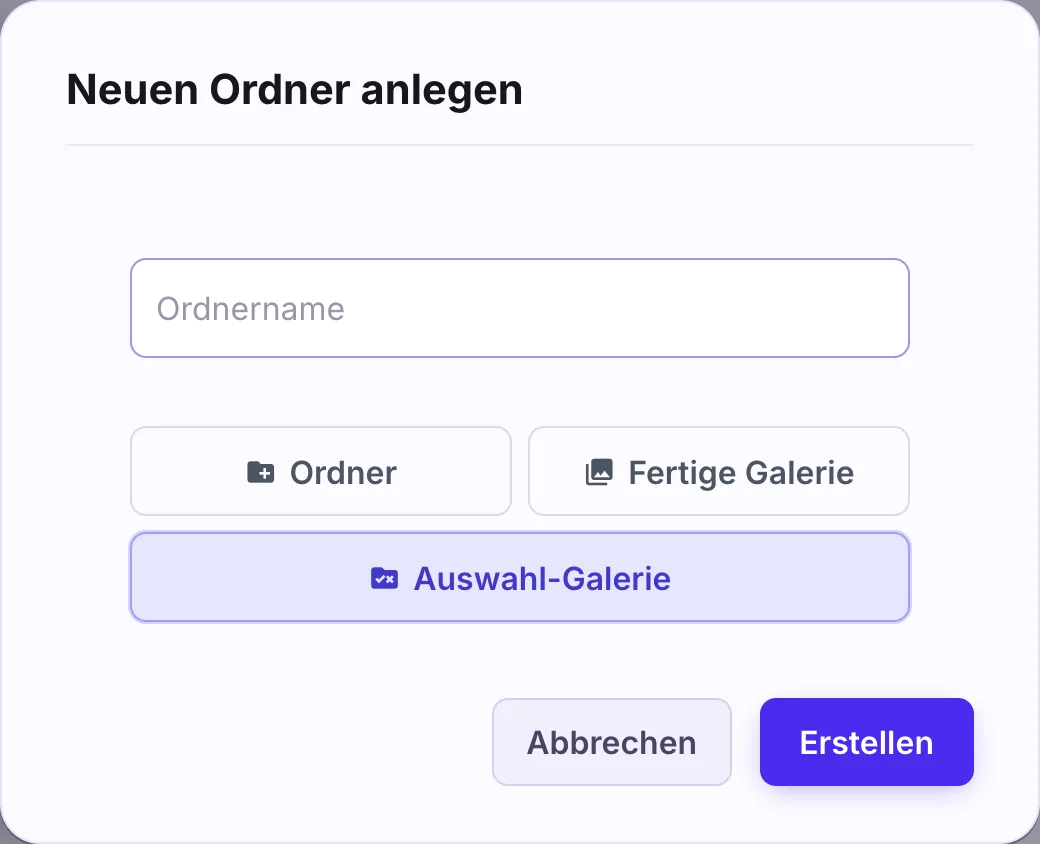 Grün, Gelb, Rot je Bild
 Kostenlos · Einzeln · PaketpreisStripe verbinden zum Einrichten
Bilder verkaufen mit Wasserzeichen, Stripe und Rechnung
Bei einer Bezahlgalerie liefert der Server nur Wasserzeichen-Vorschauen aus, mit deinem Namen schräg über dem Bild. Jede Kachel zeigt ein Schloss, den Bruttopreis und einen Einkaufswagen; im Kopf steht „Gesamte Galerie kaufen“. Der Kauf läuft über Stripe Checkout auf dein Connect-Konto.
- Rechner im Reiter Verkauf: Dein Nettopreis, MwSt., Kundenpreis (Brutto), Gebühren, „Du erhältst“. Preisanzeige mit 19 % oder 0 % bei Kleinunternehmern.
- Nach dem Kauf: Käufer wird als Kunde angelegt, bezahlte Ausgangsrechnung mit PDF geht per Mail raus.
- Provisionsrechnung von tidalmuse über 5 % Plattformgebühr, auf Wunsch Meldung bei jedem Download.
Der Kunde wählt, du filterst
Grün, Gelb, Rot je Bild. Bei dir im Reiter Dateien erscheint die Ampel am Bild.



Der Gast öffnet den Link, sieht die Bildwand, markiert oder kauft. Ein Konto braucht er nicht.
Bezahlgalerien liefern nur Vorschauen mit deinem Namen. Nach dem Kauf sind die Originale für diesen Gast frei.
Käufer als Kunde angelegt, bezahlte Ausgangsrechnung per Mail, Provisionsrechnung über 5 %.
Häufige Fragen
Brauche ich für den Galerie Designer einen bestimmten Tarif?
Ja. Design, Inhalt und Verkauf gehören zum Tarif mit Branding. Im Tarif Starter lehnt der Server das Speichern ab, und die Gästeseite zeigt Projektname, Dark Mode und Standard-Layout ohne Cover und Logo. Für den Verkauf brauchst du zusätzlich ein Stripe-Konto; ohne Konto steht im Reiter Verkauf „Zahlungen deaktiviert“ mit einem Link zum Einrichten.
Was kostet der Verkauf über die Galerie?
tidalmuse berechnet 5 % Plattformgebühr auf jeden Kauf und stellt sie dir als eigene Servicegebühr-Rechnung. Der Rechner im Reiter Verkauf rechnet zurzeit noch mit 10 % „Gebühren & Service“, Server und Provisionsrechnung mit 5 %. Verlass dich auf die Provisionsrechnung.
Kann ich Videos oder PDFs in der Galerie zeigen?
Nein. Gäste sehen nur Bilddateien; Videos und PDFs im Galerie-Ordner bleiben für sie unsichtbar. Videos gehören in einen normalen Ordner, siehe Dateien und Freigaben. Bei Bezahlgalerien rechnet der Server jede Vorschau mit Wasserzeichen; bei großen Ordnern dauert das.
Jetzt die erste Galerie anlegen
Ordner als Galerie anlegen, Bilder hochladen, gestalten, Link verschicken. Favoriten und Käufe kommen von selbst zurück.