Jede Zeile ein Shot, jede Spalte ein Detail. Der Kunde schreibt sein Feedback direkt an den Shot.
Beliebig viele Storyboards je Projekt. Spalten nach Bedarf, Vorschlagslisten für Einstellung und Perspektive, PDF in drei Formaten. Der Kunde bekommt einen Link, ohne Anmeldung.
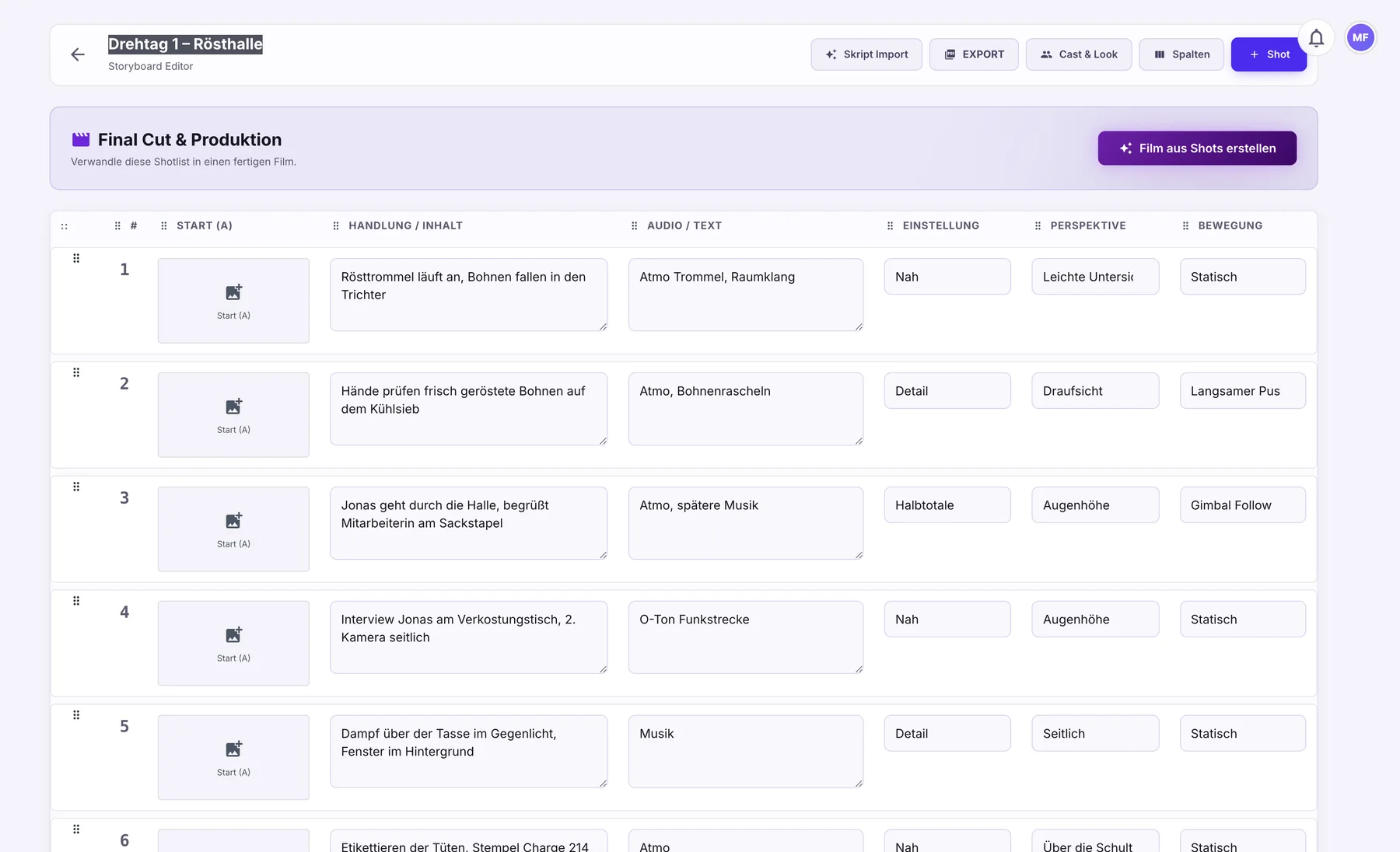 7 Shots · Drehtag 1Nah · Leichte Untersicht · StatischSpeichert beim Verlassen des Feldes
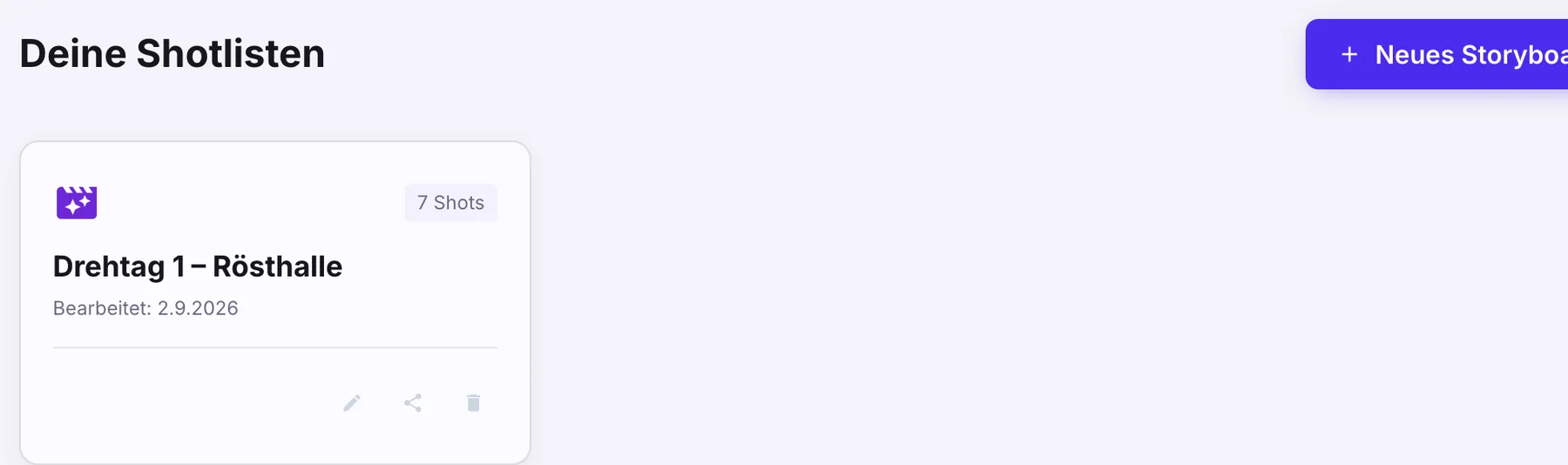 7 ShotsBearbeitet: 2.9.2026
Mehrere Storyboards je Projekt
Ein Imagefilm hat oft mehr als eine Liste: Hauptfilm, Teaser, zweite Fassung. Unter „Deine Shotlisten“ legst du mit „Neues Storyboard“ beliebig viele an. Jede Karte zeigt Name, Anzahl der Shots und das Datum der letzten Bearbeitung.
- Umbenennen über das Stift-Symbol, Löschen über den Papierkorb.
- Ab sieben Listen erscheint ein Suchfeld, die Karten werden nach Jahr gruppiert.
- Das Teilen-Symbol auf der Karte erzeugt den Feedback-Link für den Kunden.
Ein Shot pro Zeile, Spalten nach Bedarf
Mit „+ Shot“ hängst du eine Zeile an, mit dem Griff links ziehst du sie an eine andere Stelle. Über „Spalten“ blendest du ein, was dein Dreh braucht, und schaltest den Rest aus. Texte speichern sich, sobald du das Feld verlässt.
- 21 Spaltentypen, darunter Handlung, Audio, Dauer, Darsteller, Requisiten, Licht, Location. Die Spalte # bleibt fest.
- Spalten im Tabellenkopf mit der Maus umsortieren, die Reihenfolge wird je Storyboard gespeichert.
- Shots am Griff verschieben, die Nummerierung wird lückenlos neu vergeben.
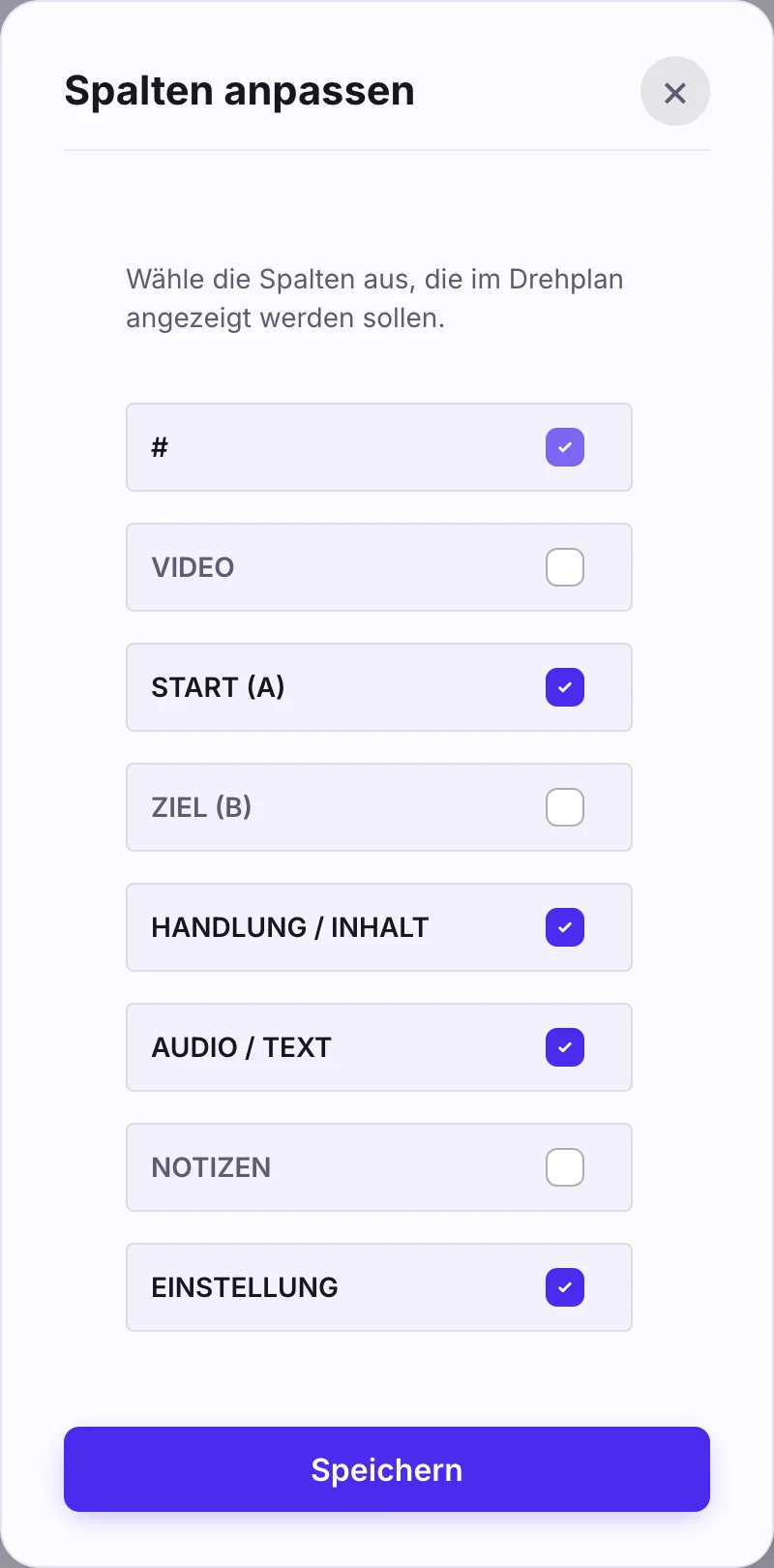 21 Spaltentypen
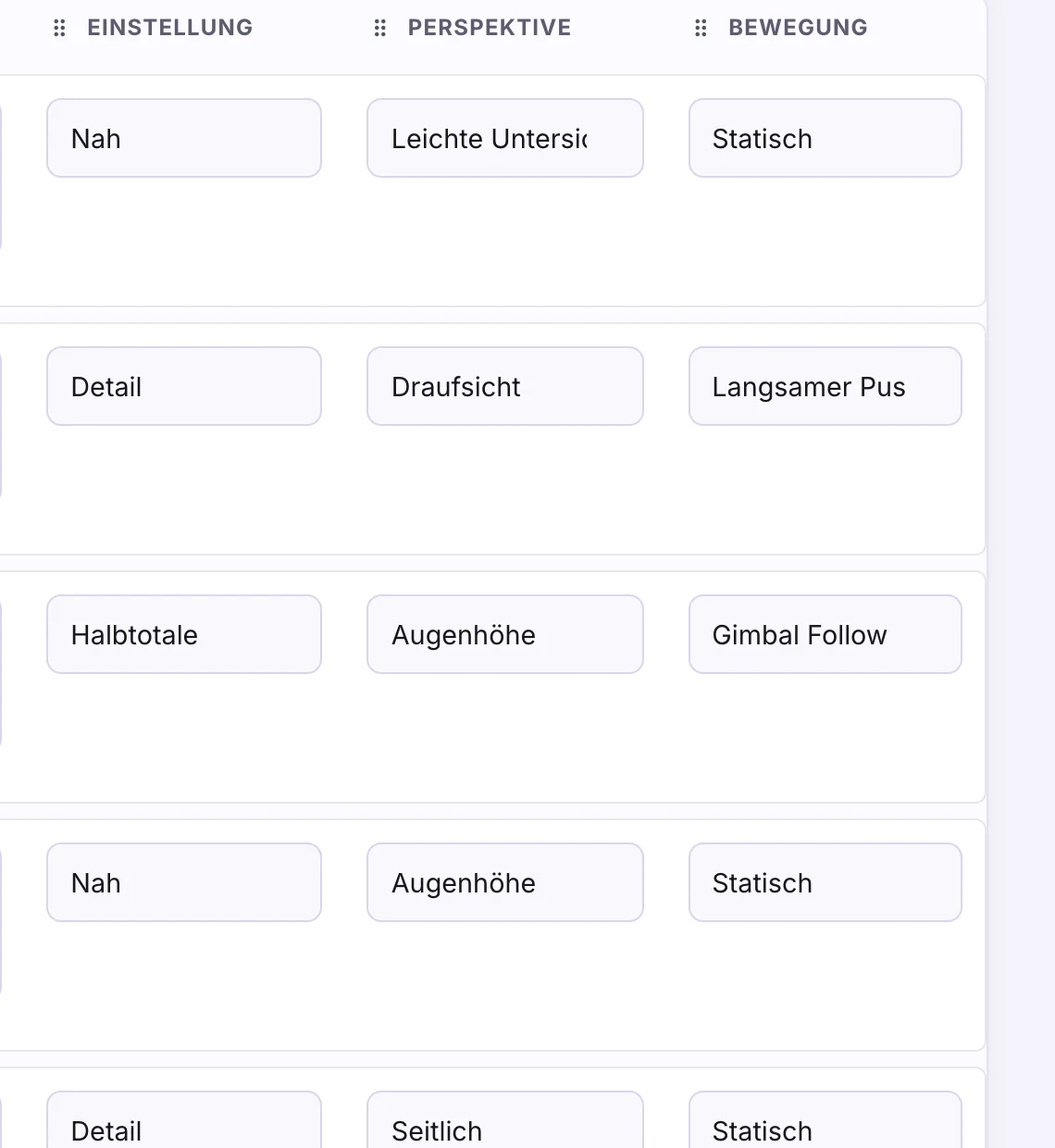 Detail · Draufsicht · Langsamer Push-In
Filmbegriffe tippst du nicht jedes Mal neu
Die Spalten Einstellung, Perspektive, Bewegung, Tageszeit und FPS bieten eine Vorschlagsliste an. Was nicht passt, überschreibst du frei.
- Einstellung: Weit, Totale, Halbtotale, Amerikanisch, Halbnahe, Nahe, Groß, Detail, Macro.
- Perspektive: Augenhöhe, Frosch, Untersicht, Aufsicht, Vogelperspektive, Dutch Angle, POV, OTS.
- Bewegung: Statisch, Schwenk, Neigen, Zoom, Dolly, Truck, Handkamera, Gimbal, Drohne, Crane. Dazu Tageszeit und FPS von 24 bis 120.
Für den Drehtag: PDF in drei Ansichten
Über „Export“ entsteht ein PDF im A4-Querformat: „Liste (nur Text)“ als kompakte Tabelle, „Liste + Bilder“ als klassischer Drehplan, „Storyboard (Raster)“ mit drei Kästen je Reihe. Die Kopfzeile nennt Projekt, Storyboard, Exportmodus und Datum.
- Liste (nur Text): kompakte Tabelle ohne Bildspalte.
- Liste + Bilder: der klassische Drehplan.
- Storyboard (Raster): drei Kästen je Reihe. Die Datei heißt Projekt_Storyboard_Modus.pdf.
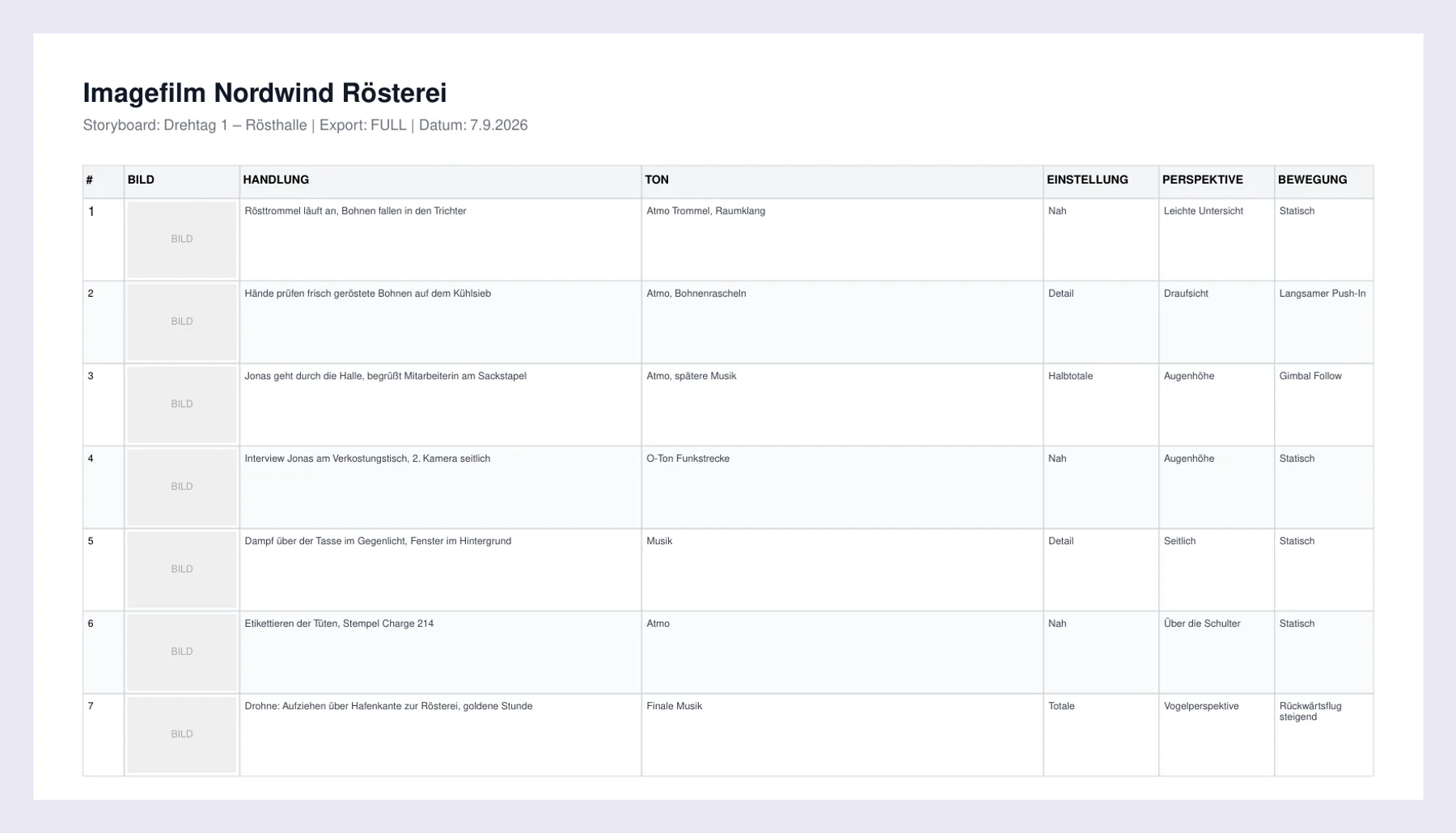 A4 quer · Drehtag 1 · 7.9.2026Drei Formate zur Wahl
 Kein Konto nötig
Ein Klick, der Link liegt in der Zwischenablage
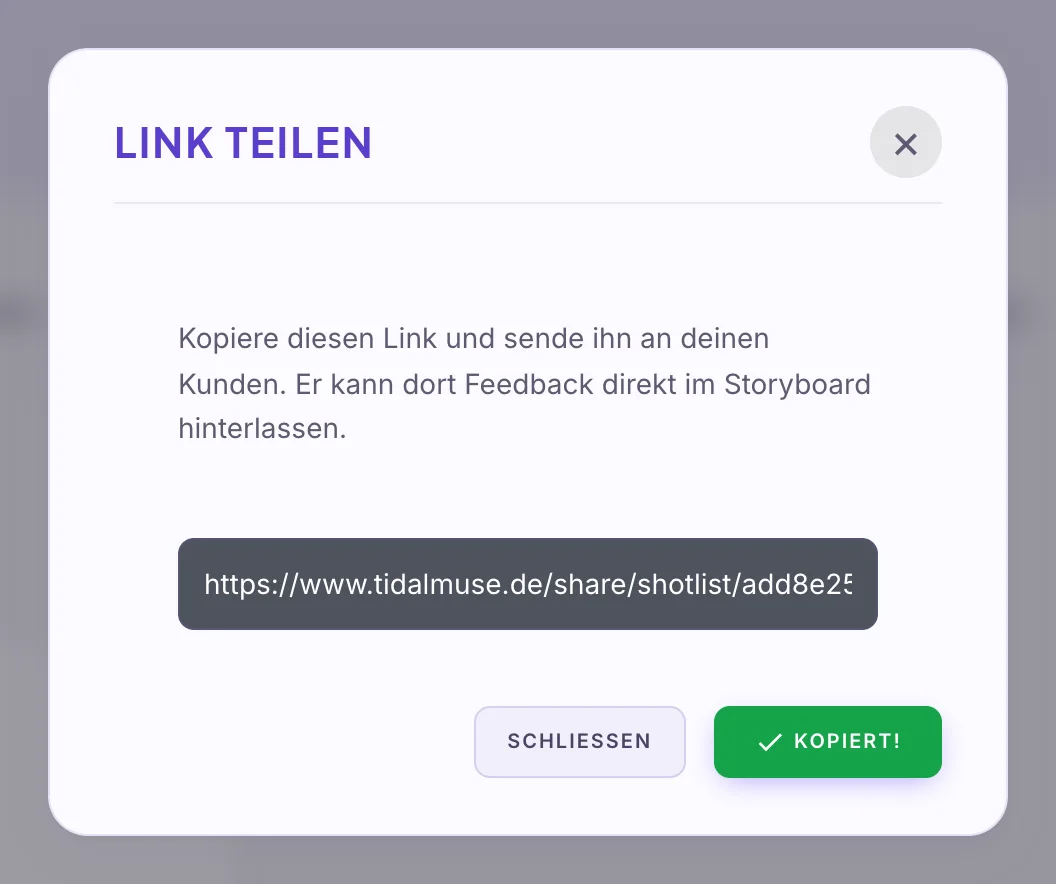
Das Teilen-Symbol auf der Karte öffnet „Link teilen“. Der Link liegt sofort in der Zwischenablage, der Knopf kopiert ihn erneut. Jeder Klick erzeugt einen weiteren Link, gib ihn nur an die Person, die ihn braucht.
- „Link kopieren“ kopiert erneut, das Feld bleibt zum Selbst-Kopieren stehen.
- Der Kunde braucht kein Konto.
Der Kunde schreibt an den Shot, ohne Anmeldung
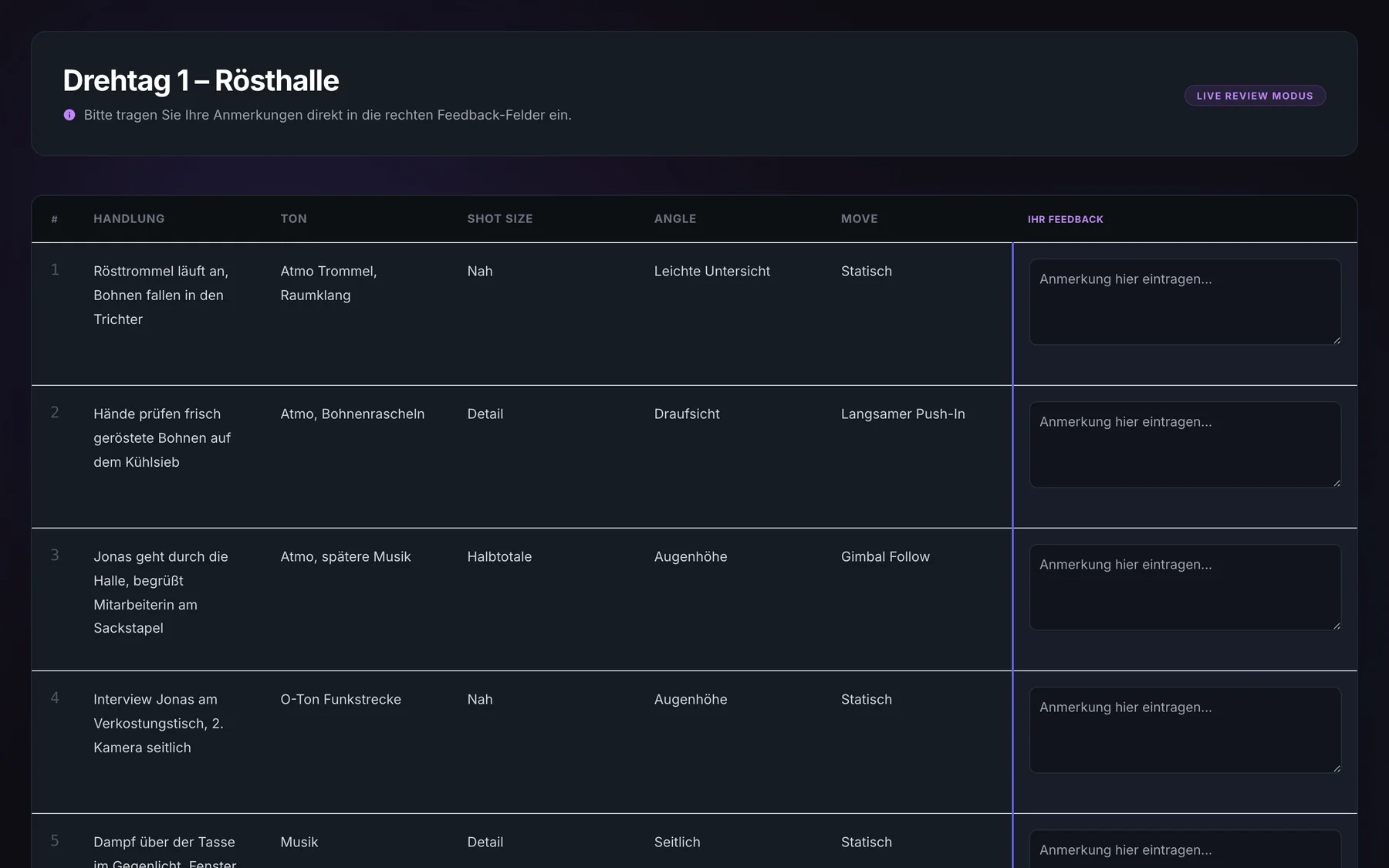
Die Seite „Storyboard Review“ zeigt nur Spalten mit Inhalt und je Shot ein Feld „Ihr Feedback“. Was der Kunde dort schreibt, steht bei dir in der Spalte Kunden-Feedback.
- Das Feld speichert beim Verlassen und zeigt „Gespeichert“.
- Im Editor steht je Shot der Text des Kunden oder „Warte auf Feedback“.
- „Erledigen“ löscht den Kundentext nach Rückfrage. Willst du ihn behalten, kopiere ihn vorher in Notizen.
 Live Review ModusIhr Feedback je Shot
Vom leeren Storyboard zum Feedback-Link
Sieben Shots für Drehtag 1, dann Spalten, PDF und Link. So läuft es in tidalmuse.
- Storyboard „Drehtag 1 – Rösthalle“ angelegterledigtNeues Storyboard, Name eingeben
- 7 Shots eingetragenerledigtRösttrommel, Kühlsieb, Interview, Drohne
- Spalten gewählterledigtHandlung, Audio, Einstellung, Perspektive, Bewegung
- PDF exportierterledigtListe + Bilder, A4 quer
- Link an den KundenerledigtStoryboard Review, ohne Anmeldung
Zugriff für Projektbesitzer und zugewiesene Teammitglieder. Der Kunde bekommt nur den Link.
Drei PDF-Ansichten, A4 quer, mit Projektname, Storyboard und Datum in der Kopfzeile.
Der Projekt-Export nimmt die Storyboards mit, zusammen mit Skript, Moodboard und Dispo.
Häufige Fragen
Läuft der Feedback-Link ab, und kann ich ihn zurückziehen?
Nein und nein. Der Link läuft nicht ab und lässt sich nicht widerrufen. Jeder Klick auf das Teilen-Symbol erzeugt einen weiteren Link; eine Liste der bestehenden Links gibt es nicht. Gib den Link deshalb nur an die Person, die ihn braucht.
Sehe ich, wer wann Feedback geschrieben hat?
Nein. Pro Shot gibt es ein Textfeld, ohne Autor, Zeitstempel oder Verlauf. Schreiben zwei Personen beim Kunden, überschreibt die zweite die erste. „Erledigen“ leert das Feld endgültig. Willst du Feedback aufheben, kopiere es vorher in die Spalte Notizen.
Was passiert, wenn ich einen Shot oder ein Storyboard lösche?
Er ist weg. Beim Löschen gibt es keine Rückfrage, beim Storyboard verschwinden alle Shots mit. Nach dem Neuladen der Seite landest du außerdem wieder in der Übersicht „Deine Shotlisten“. Exportiere vor größeren Umbauten ein PDF.
Jetzt die erste Shotlist anlegen
Storyboard benennen, Shots eintragen, Spalten wählen. Für den Drehtag das PDF, für den Kunden den Link.