Jede Fassung im Projekt. Der Kunde bekommt das Freigegebene.
Der Reiter Dateien ist die Ablage deines Projekts: Upload, Ordner, Premiere-Struktur, Galerien. Jede Datei und jeder Ordner bekommt auf Wunsch einen Freigabe-Link mit Berechtigung oder geht als Transfer per E-Mail an den Kunden.
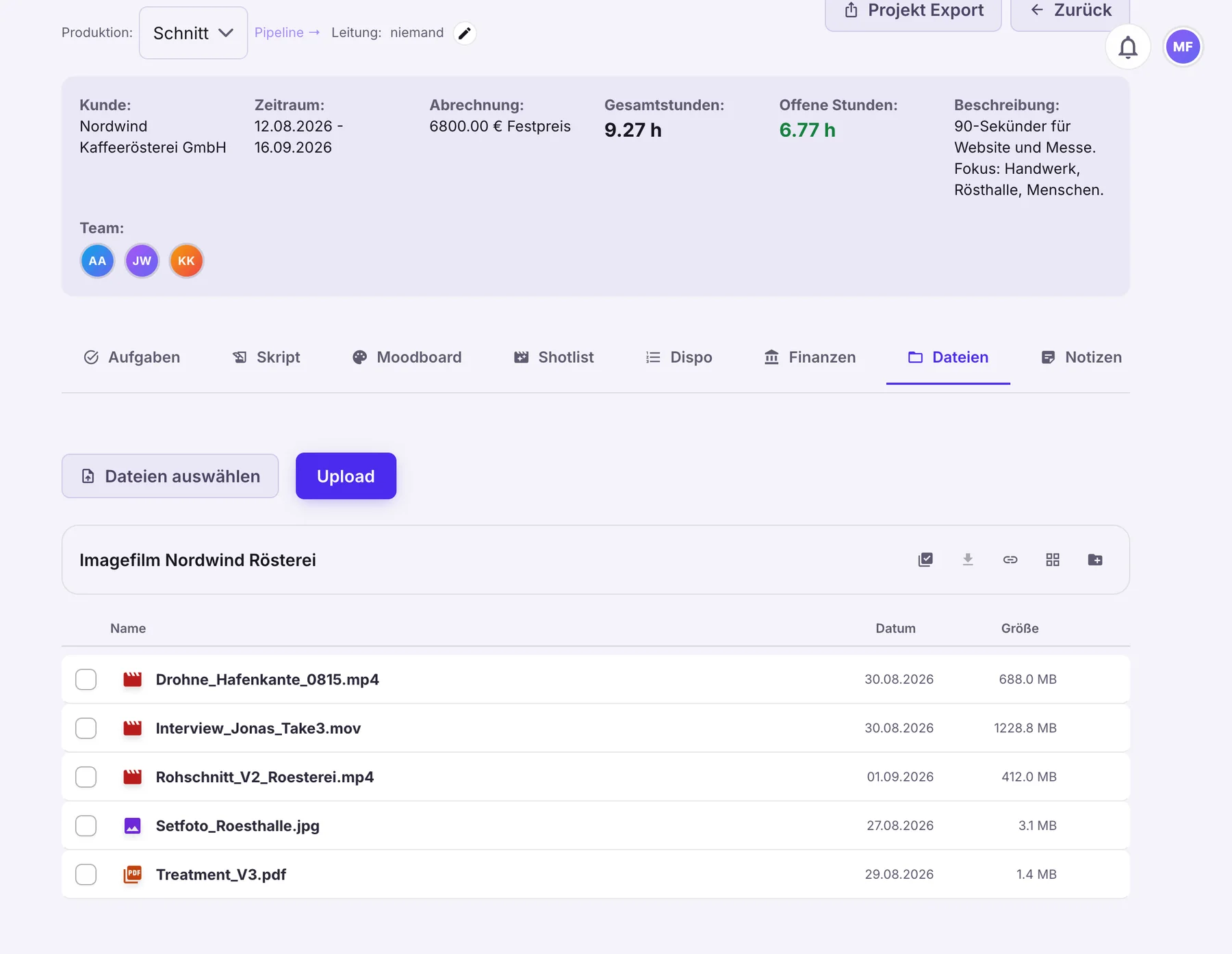 5 Dateien · 2,3 GB im ProjektUpload in Teilen, mit AbbruchListe oder Kacheln
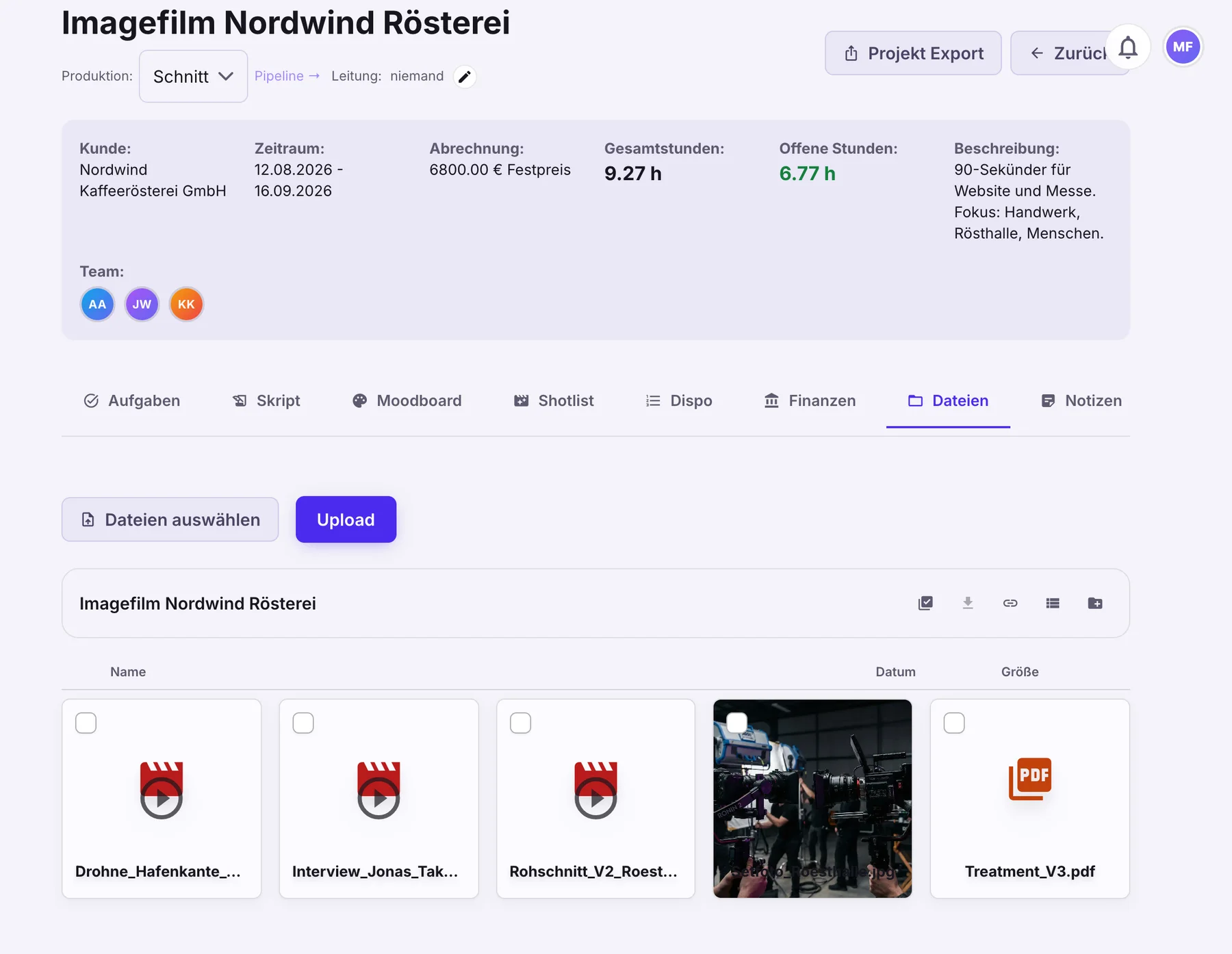 Kacheln mit VorschaubildEuropäisches Rechenzentrum
Material ins Projekt laden, in Teilen und mit Restzeit
Du wählst Dateien aus, drückst „Upload“, und die Warteschlange zeigt Restzeit und Abbruch. Große Dateien werden in Teilen übertragen; bricht die Verbindung kurz weg, wiederholt die Seite nur den betroffenen Teil. Vorher prüft die Seite, ob dein Tarif noch Platz hat.
- „Dateien auswählen“ und „Upload“ nehmen mehrere Dateien auf einmal, das Fenster „Uploads“ zeigt Restzeit und einen Abbruch-Knopf.
- Das Speicherlimit des Tarifs wird vor jedem Upload geprüft; ist es voll, bricht der Upload mit „Speicherlimit erreicht“ ab.
- Klick auf Video oder Bild öffnet die Vorschau direkt in der Ablage, Esc schließt sie.
Ordner wie am Schnittplatz
„Neu“ legt Ordner nach festen Mustern an: normaler Ordner, Premiere-Struktur, Fertige Galerie oder Auswahl-Galerie. Umbenennen, Verschieben und ZIP-Download sitzen im Drei-Punkte-Menü jedes Eintrags.
- Modus „Premiere“: Ordner mit 01_Footage, 02_Exports, 03_Audio, 99_Archive und einer Projektdatei <Name>_v01.prproj.
- „Verschieben“ öffnet die Ordnerauswahl mit Pfadzeile und „Hierher verschieben“; ein Ordner lässt sich nicht in sich selbst schieben.
- Ansicht als Liste (Name, Datum, Größe, per Klick sortierbar) oder als Kacheln mit Vorschaubild.
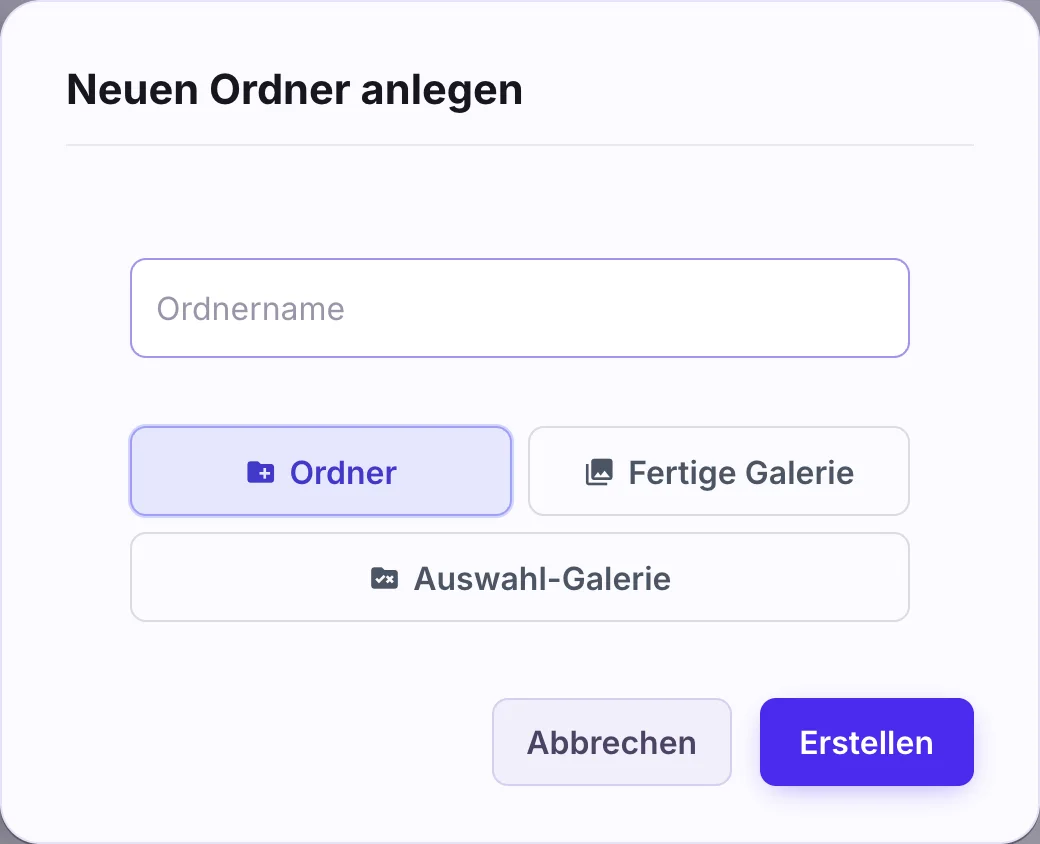 Ordner · Premiere · Galerie · Auswahl
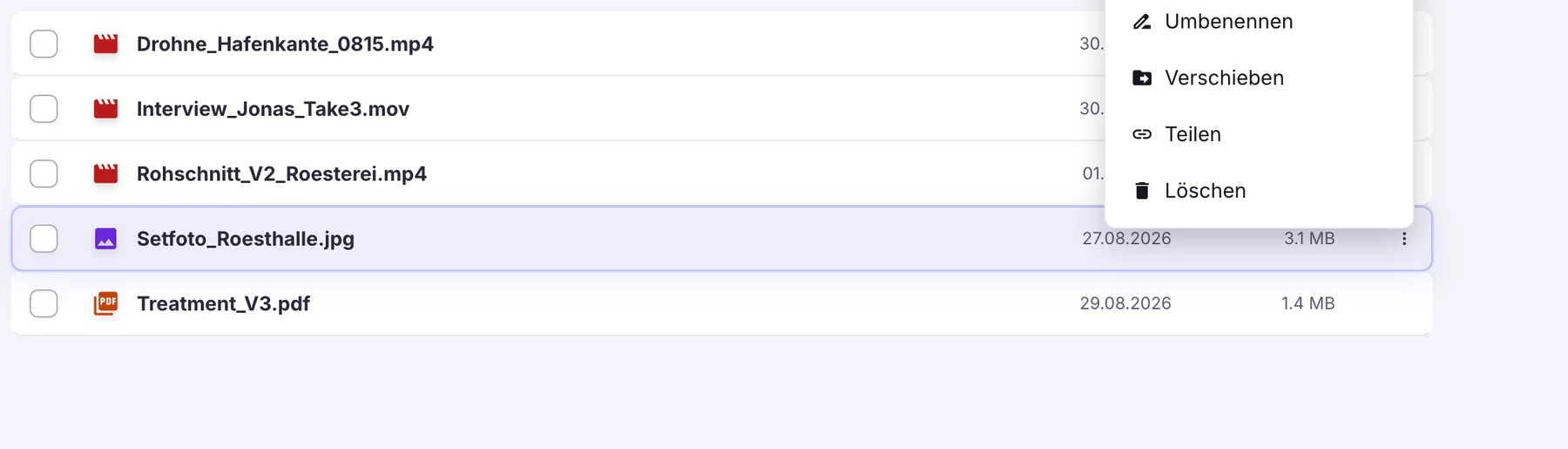 Setfoto_Roesthalle.jpg · 3,1 MB
Umbenennen, Verschieben, Teilen, als ZIP laden
Jeder Eintrag hat sein Menü. Auswahlkästchen, „Alle auswählen“ und „Ausgewählte Dateien herunterladen“ liefern ein ZIP, das der Server direkt aus dem Speicher packt.
- Als ZIP herunterladen: einzelne Ordner oder die markierten Dateien.
- „Teilen“ öffnet das Freigabe-Fenster für genau diese Datei.
Freigeben mit Berechtigung
„Freigeben“ erzeugt einen Link mit der Berechtigung Ansehen, Download oder Vollzugriff und legt ihn in die Zwischenablage. Was der Kunde im Player entscheidet, kommt als Kennzeichen in die Dateiliste zurück.
- Ansehen: nur Vorschau und Abspielen im Browser. Download: Dateien laden. Vollzugriff: Gäste laden selbst bis zu 20 Dateien in den Ordner hoch.
- Der Link zeigt je nach Ziel auf den Video-Player, die Ordneransicht oder die Galerie.
- Kennzeichen „Freigegeben“ und „Änderungen“ aus dem Player; in Galerie-Ordnern die Kunden-Ampel grün, gelb, rot.
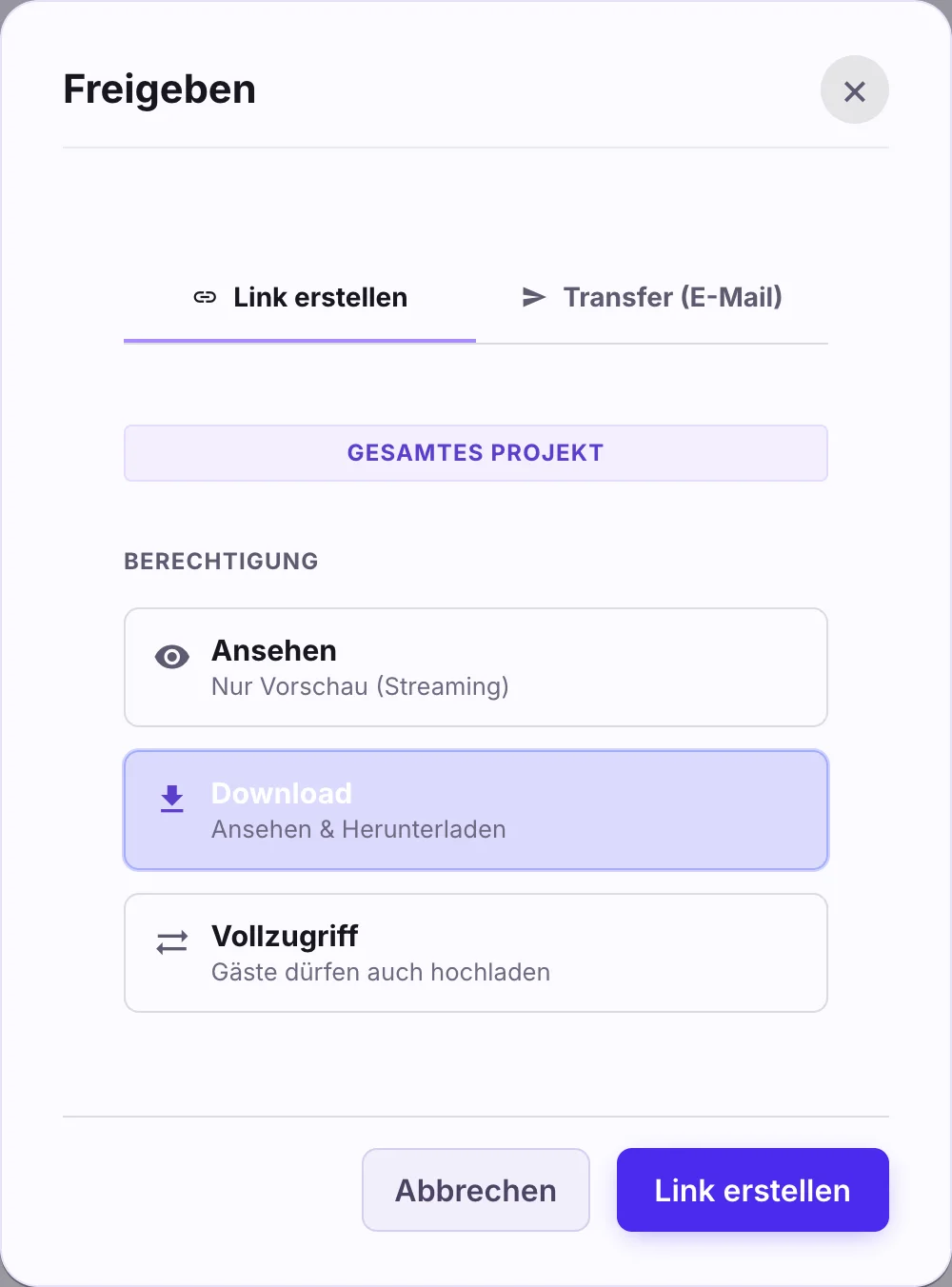 Ansehen · Download · VollzugriffGesamtes Projekt oder eine Datei
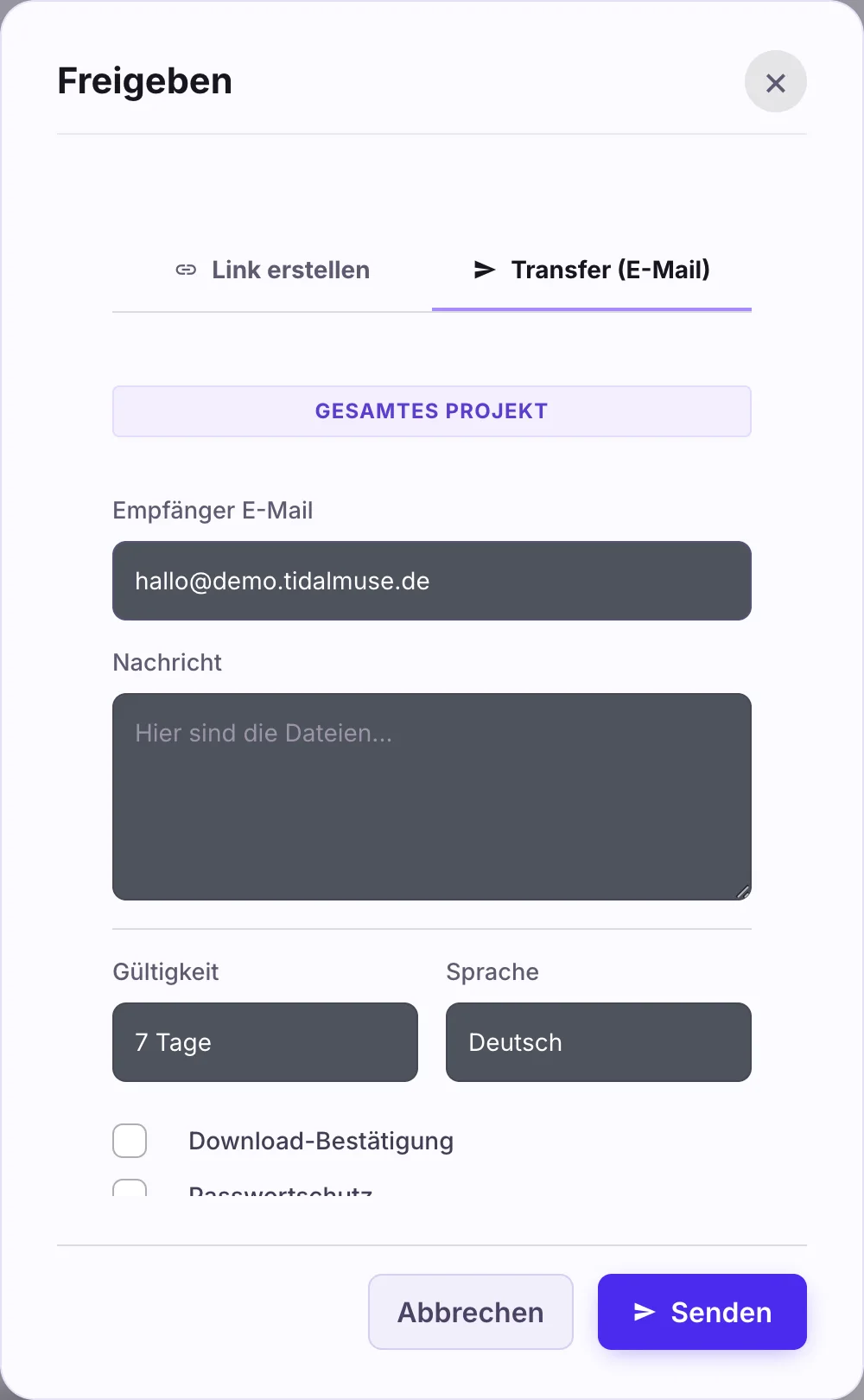 7 Tage · Deutsch · Passwort
Für die Abgabe brauchst du keinen zweiten Dienst
Der Reiter „Transfer (E-Mail)“ schickt Dateien oder ganze Ordner aus dem Projekt; die Adresse des Projektkunden ist vorbelegt. Der Empfänger bekommt eine Seite mit deiner Nachricht, den Dateien, der Größe und dem Ablaufdatum.
- Gültigkeit 7 Tage, 1 Monat oder unbegrenzt; Sprache Deutsch oder Englisch.
- Passwortschutz und Download-Bestätigung: bei jedem Download geht eine Mail an dich.
- Empfängerseite „… hat dir Dateien gesendet“ mit „Herunterladen“ je Datei und „Alles herunterladen“ als ZIP.
Ohne Konto: die öffentliche Seite „Dateien senden“
Wer kein Konto hat, schickt Dateien über die öffentliche Seite „Dateien senden“: Empfänger, Absender, Nachricht, Dateien per Ziehen ablegen. Sieben Tage abrufbar.
- Dateien hier ablegen oder klicken, um auszuwählen.
- Sendungen liegen 7 Tage auf dem Server, nicht im Projektspeicher.
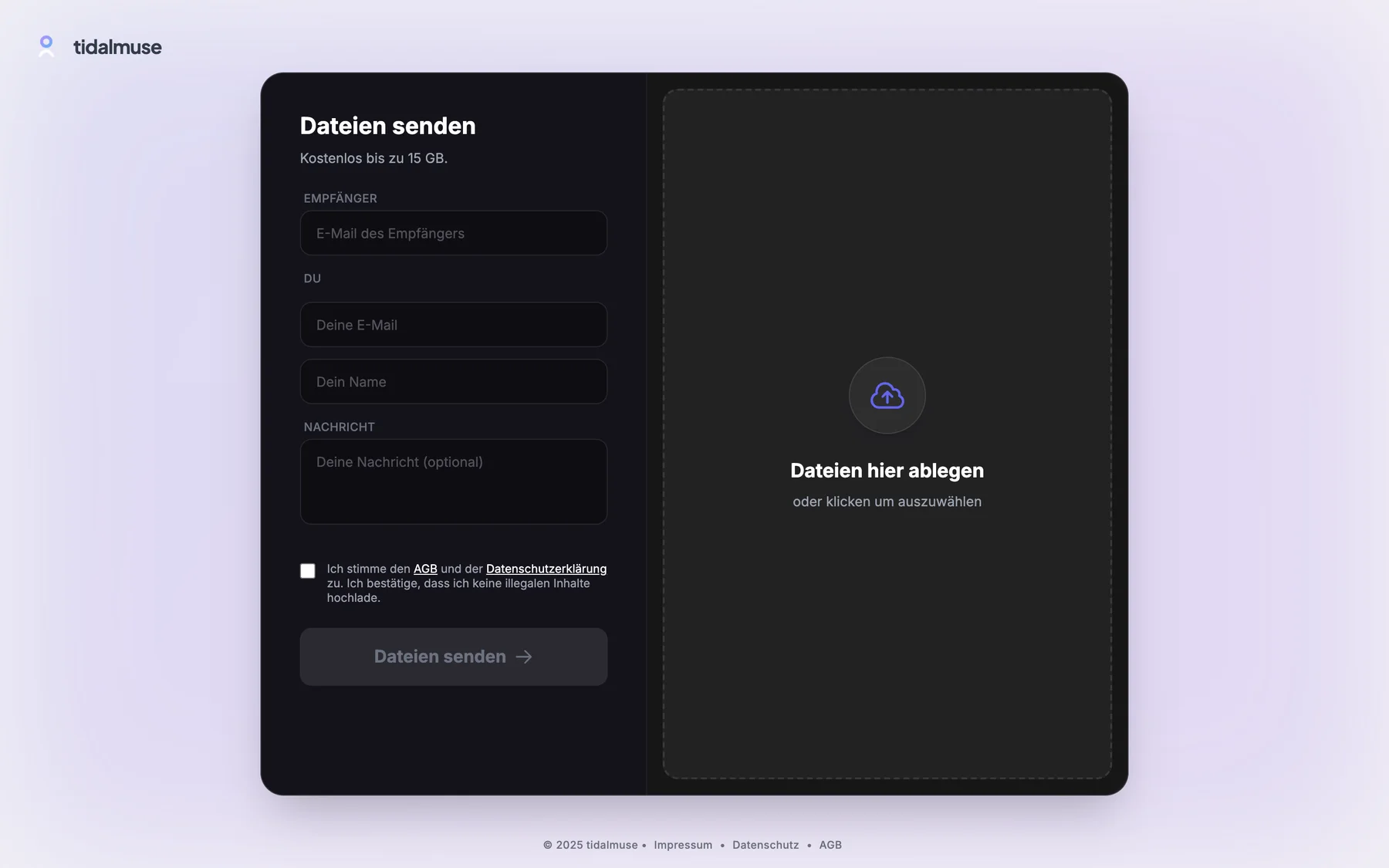 Ohne Konto, 7 Tage abrufbar
Vom Upload bis zur Freigabe
Material rein, Ordner ordnen, Link oder Transfer raus. Was der Kunde im Player entscheidet, steht als Kennzeichen an der Datei.
Der Speicher liegt in einem europäischen Rechenzentrum. Große Dateien in Teilen, unterbrochene Uploads laufen weiter.
Dateien löschen sowie Ordner löschen, umbenennen und verschieben kann nur der Projektbesitzer. Teammitglieder laden hoch, laden herunter und teilen.
Aus einem Ordner wird eine Fotogalerie mit Favoriten, Ampel und Verkauf. Siehe Fotogalerien.
Häufige Fragen
Kann ich einem Freigabe-Link ein Ablaufdatum oder ein Passwort geben?
Nein. Im Reiter „Link erstellen“ gibt es weder Ablaufdatum noch Passwort; beides gibt es nur im Reiter „Transfer (E-Mail)“. Erstellte Links lassen sich derzeit auch nicht auflisten oder zurückziehen. Wenn du das brauchst, nimm den Transfer.
Gibt es einen Papierkorb?
Nein. Löschen entfernt Datei und Eintrag sofort, ein Ordner geht samt Inhalt, jeweils nach Bestätigung. Dateien löschen sowie Ordner löschen, umbenennen und verschieben kann nur der Projektbesitzer.
Warum zeigt mein Video kein Vorschaubild?
Vorschaubilder und das Abspielen im Browser kommen aus dem Transcoder. Solange der die Datei nicht verarbeitet hat, bleibt die Kachel leer, und ein Link mit Berechtigung „Ansehen“ spielt noch nichts ab. Herunterladen geht unabhängig davon.
Jetzt die Ablage füllen
Reiter Dateien öffnen, Rohschnitt hochladen, Ordner anlegen. Der Freigabe-Link für den Kunden ist einen Klick entfernt.