Stufe verschoben. Aufgabe, Ordner und Mitteilung sind da.
Jede Stufe deiner Projekt- oder Akquise-Pipeline kann Aktionen tragen. Sobald ein Projekt oder Lead hineinrutscht, führt tidalmuse sie aus. Eingerichtet wird das einmal im Pipeline-Dialog, in deinen Worten.
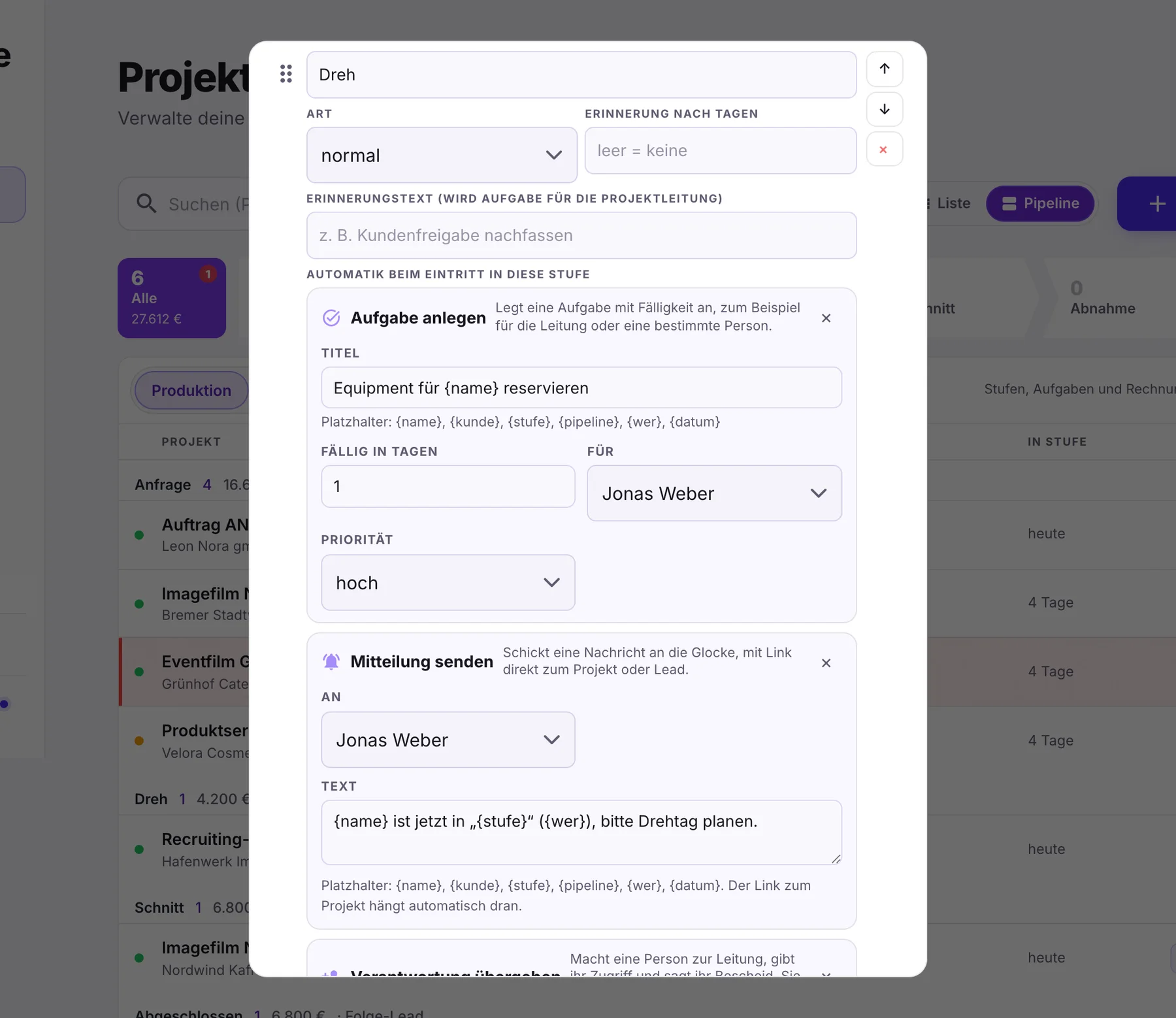 Dreh: 4 Aktionen beim EintrittAufgabe für Jonas, fällig in 1 Tag, hochÜbergabe an Jonas, Ordner angelegt
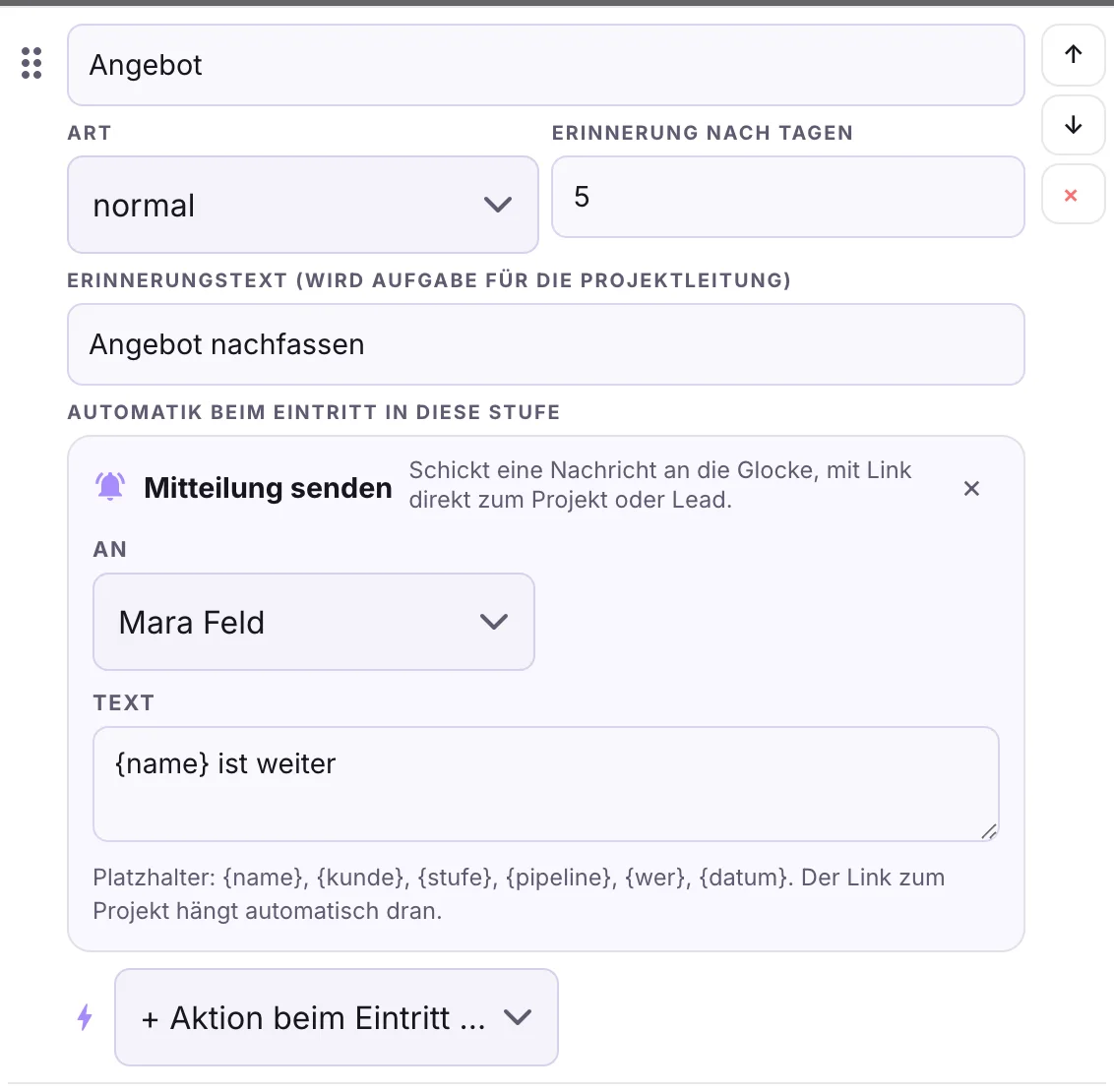 Erinnerung nach 5 Tagen: „Angebot nachfassen“Mitteilung an Mara Feld
Je Stufe eine Liste von Aktionen
Du öffnest den Pipeline-Dialog über das Zahnrad neben den Pipeline-Reitern. Jede Stufe hat den Bereich „Automatik beim Eintritt in diese Stufe“. Über „+ Aktion beim Eintritt …“ wählst du, was passieren soll, und speicherst.
- Acht Aktionen: Aufgabe, Mitteilung, Übergabe, Ordner, Dateien aus Vorlage, Termin, Rechnungsentwurf, Folge-Lead.
- Jede Aktion ist eine Karte mit Hilfetext und ×-Knopf, ausgeführt von oben nach unten.
- „Erinnerung nach Tagen“ mit Erinnerungstext wird bei Projekten zur Aufgabe für die Leitung, bei Leads zum Nachfassen per Glocke.
Die Stufe „Dreh“ übergibt an Jonas
„Aufgabe anlegen“ erzeugt beim Eintritt eine Aufgabe mit Titel, Fälligkeit in Tagen, Empfänger und Priorität. „Mitteilung senden“ schickt einen Text an die Glocke, der Link zum Projekt hängt dran. „Verantwortung übergeben“ macht die gewählte Person zur Projektleitung und holt sie ins Team.
- Empfänger: Projektleitung, wer die Stufe setzt, alle im Team oder eine bestimmte Person.
- Platzhalter {name}, {kunde}, {stufe}, {pipeline}, {wer}, {datum} in Titel, Mitteilung, Notiz und Termintitel.
- Dieselbe Mitteilung geht pro Tag nur einmal je Empfänger raus.
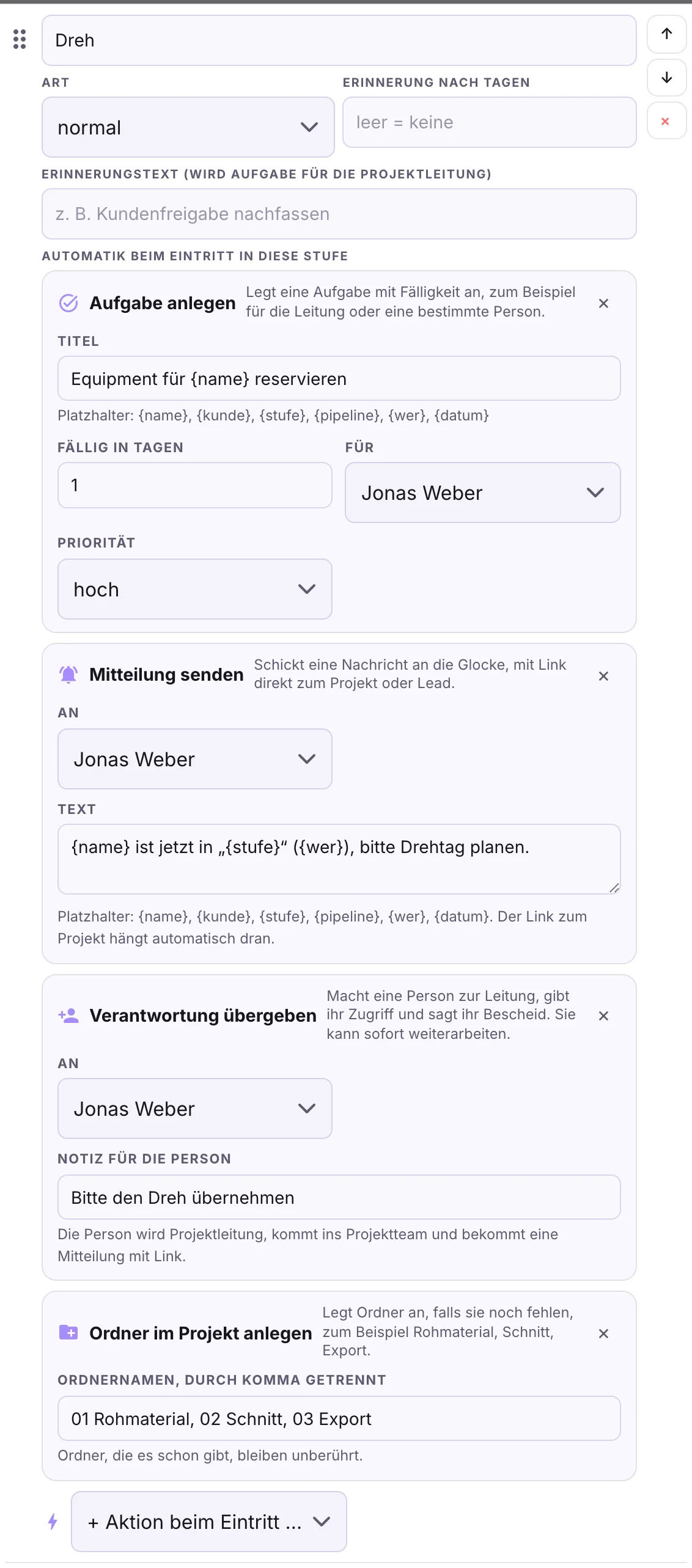 „Equipment für {name} reservieren“Für Jonas Weber · fällig in 1 Tag · hoch
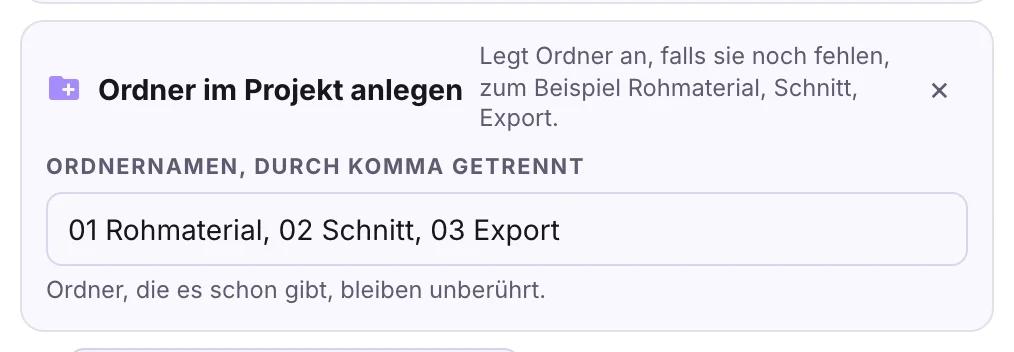 01 Rohmaterial, 02 Schnitt, 03 Export
Die Ablage steht, bevor der erste Clip kommt
„Ordner im Projekt anlegen“ legt die Hauptordner an, die du durch Komma getrennt einträgst. „Dateien aus einer Vorlage kopieren“ holt bis zu 50 Dateien aus einem Vorlagen-Projekt in einen Zielordner. „Termin anlegen“ setzt einen Termin in den Zeitplan, mit Art, Abstand in Tagen und Abrechnung.
- Bestehende Ordner bleiben unberührt, höchstens 20 Ordnernamen je Aktion.
- Fehlender Zielordner wird angelegt, gleichnamige Dateien werden nicht doppelt kopiert. Nur eigene Projekte dienen als Vorlage.
- Terminart Dreh, Schnitt, Kundentermin, Abgabe oder Sonstiges, ganztägig oder mit Uhrzeit und Dauer. Abrechnung pauschal, im Budget oder nach Aufwand.
Am Ende läuft die Akquise von selbst wieder an
„Rechnungsentwurf anlegen“ erzeugt einen Abschlag oder eine Schlussrechnung als Entwurf und meldet „Rechnungsentwurf für „…“ liegt bereit“. „Folge-Lead in der Akquise“ gehört in die Stufe „Abgeschlossen“: Der Kunde steht als neuer Lead mit Quelle „Bestandskunde“ wieder in der Akquise.
- Abschlag in Prozent frei wählbar, Standard 30. Alternativ die Schlussrechnung als Entwurf.
- Folge-Lead mit „Nachfassen nach Tagen“ in der ersten Stufe der ersten Akquise-Pipeline, mit der Nachfass-Aktion „Folgeauftrag ansprechen“.
- Die Vorlage „Agentur-Prozess“ bringt beides mit: Schlussrechnung in „Rechnung“, Folge-Lead nach 180 Tagen in „Abgeschlossen“.
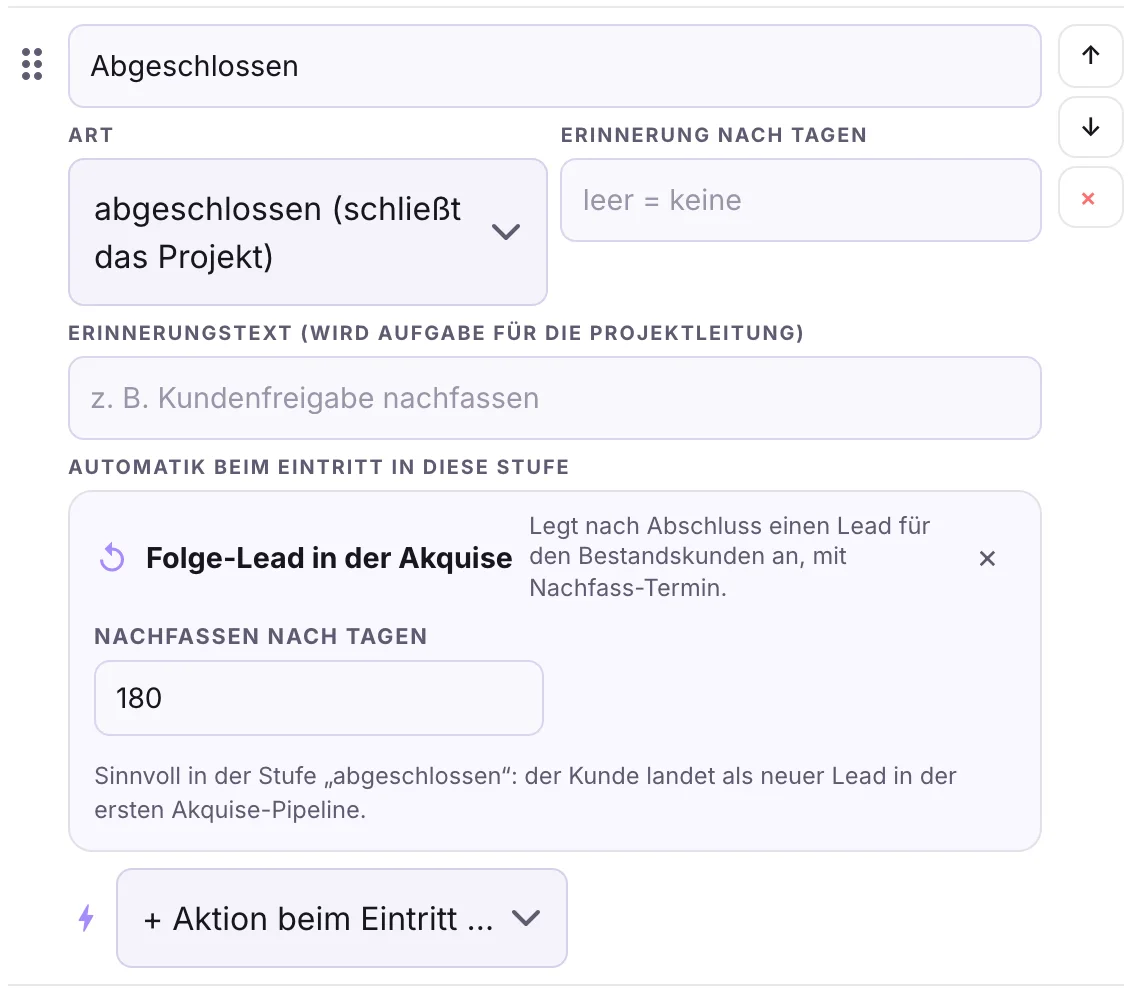 Folge-Lead: nachfassen nach 180 TagenArt: abgeschlossen (schließt das Projekt)
 Dreh · Aufgabe · Mitteilung · Übergabe · Ordner
Der Gruppenkopf zeigt die Automatik, der Hinweis die Kette
Auf dem Pipeline-Brett trägt jeder Gruppenkopf eine Kurzfassung der hinterlegten Automatik, etwa „Dreh · Aufgabe · Mitteilung · Übergabe · Ordner“. Nach dem Verschieben zeigt ein Hinweis die Kette: Aufgabe für Jonas, Jonas benachrichtigt, Übergeben an Jonas, 3 Ordner angelegt. Bei Projekten steht dieselbe Kette im Protokoll, bei Leads im Lead-Verlauf.
- Auslöser: Ziehen auf dem Brett, Knopf „Weiter nach …“, ⋯-Menü, Stufen-Auswahl im Lead-Fenster oder oben auf der Projektseite.
- Fehlgeschlagene Aktionen stehen als „fehlgeschlagen“ im Hinweis.
Die Aufgabe steht da, wo du morgens hinschaust
Aufgaben aus der Automatik tragen den Tag „pipeline“, die Priorität der Stufe und eine Fälligkeit von heute plus n Tagen. Sie erscheinen auf der Seite Aufgaben, im Board des Projekts und in der Begrüßung im Dashboard.
- Meldung über die Glocke, sobald die Pipeline eine Aufgabe anlegt.
- Heute fällig: „Abnahme beim Kunden nachfassen“, automatisch aus der Stufe „Abnahme“.
 2 heute fällig, beide aus der Pipeline
Ein Verschieben, fünf Dinge erledigt
So sieht die Kette aus, wenn ein Projekt nach „Dreh“ wandert und die Stufe Aufgabe, Mitteilung, Übergabe und Ordner trägt.
- Projekt nach „Dreh“ verschobenAuslöserPfeil-Knopf, ⋯-Menü oder Ziehen auf dem Brett
- Aufgabe „Equipment für Imagefilm Nordwind Rösterei reservieren“angelegtfür Jonas Weber, fällig in 1 Tag, Priorität hoch
- Mitteilung an Jonasgesendet„… ist jetzt in „Dreh“, bitte Drehtag planen“, mit Link zum Projekt
- Verantwortung übergebenerledigtJonas wird Projektleitung, kommt ins Team und bekommt die Notiz „Bitte den Dreh übernehmen“
- 3 Ordner angelegterledigt01 Rohmaterial, 02 Schnitt, 03 Export
Die Automatik läuft beim Eintritt in eine Stufe, nicht beim Verlassen, nicht zeitgesteuert, ohne Wenn-dann-Regeln. Aufgabe, Termin und Folge-Lead bekommen ein Datum in Tagen ab Eintritt.
Akquise-Stufen kennen Aufgabe, Mitteilung und Übergabe. Ordner, Dateien, Termin, Rechnungsentwurf und Folge-Lead gibt es nur in Projekt-Pipelines.
Der Inhaber und Mitglieder mit Finanzrecht. Alle anderen sehen die Kurzfassung im Gruppenkopf und bekommen Aufgaben und Meldungen.
Häufige Fragen
Was passiert, wenn ich ein Projekt zurück und wieder vor schiebe?
Die Automatik läuft bei jedem Eintritt erneut. Aufgaben, Termine und Rechnungsentwürfe entstehen dann ein zweites Mal. Bestehende Ordner bleiben unberührt, gleichnamige Dateien werden nicht noch einmal kopiert, und dieselbe Glocken-Meldung geht pro Tag nur einmal je Empfänger raus.
Verschickt die Automatik E-Mails an Kunden oder ans Team?
Nein. Es gehen nur Glocken-Meldungen innerhalb von tidalmuse raus, mit Verweis auf Projekt oder Lead. Schlägt eine Aktion fehl, steht im Hinweis „fehlgeschlagen“. Eine Wiederholung gibt es nicht.
Kann ich Bedingungen setzen oder eine Aktion später auslösen?
Nein. Die Reihenfolge ist die Reihenfolge der Karten. Leere Aktionen, etwa eine Aufgabe ohne Titel, werden beim Speichern verworfen.
Jetzt die erste Stufe automatisieren
Zahnrad öffnen, „+ Aktion beim Eintritt“ wählen, speichern. Beim nächsten Verschieben siehst du, was passiert.