Jeder Auftrag in seiner Stufe. Von Anfrage bis Abnahme.
Alle Projekte als Liste mit Suche und Filtern, oder als Pipeline mit Anzahl, Budget und Überfälligen je Stufe. Verschieben mit einem Klick, die Automatik der Stufe läuft mit.
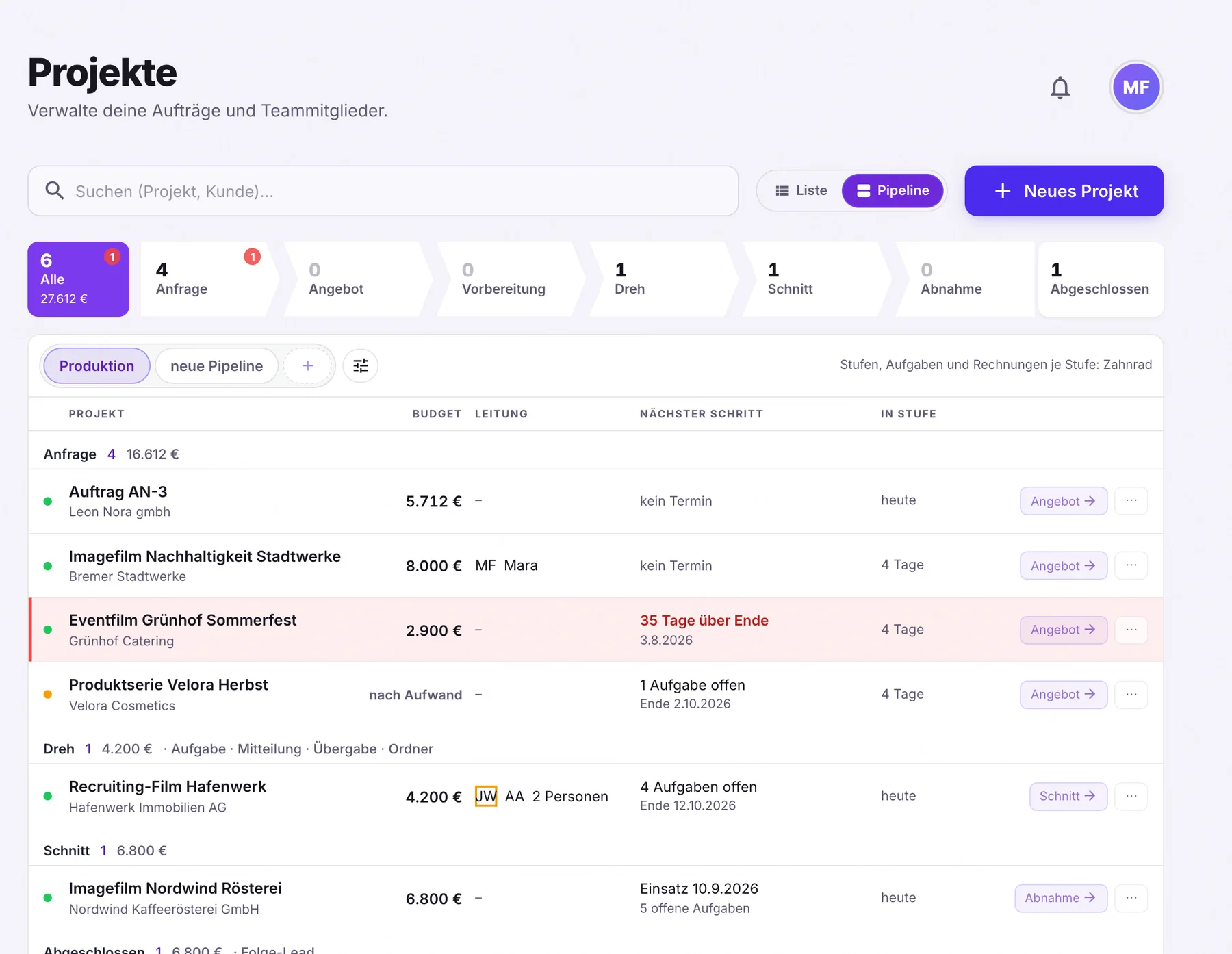 6 aktive Projekte · 27.612 €35 Tage über Ende · Eventfilm GrünhofDreh 1 · 4.200 €, Schnitt 1 · 6.800 €
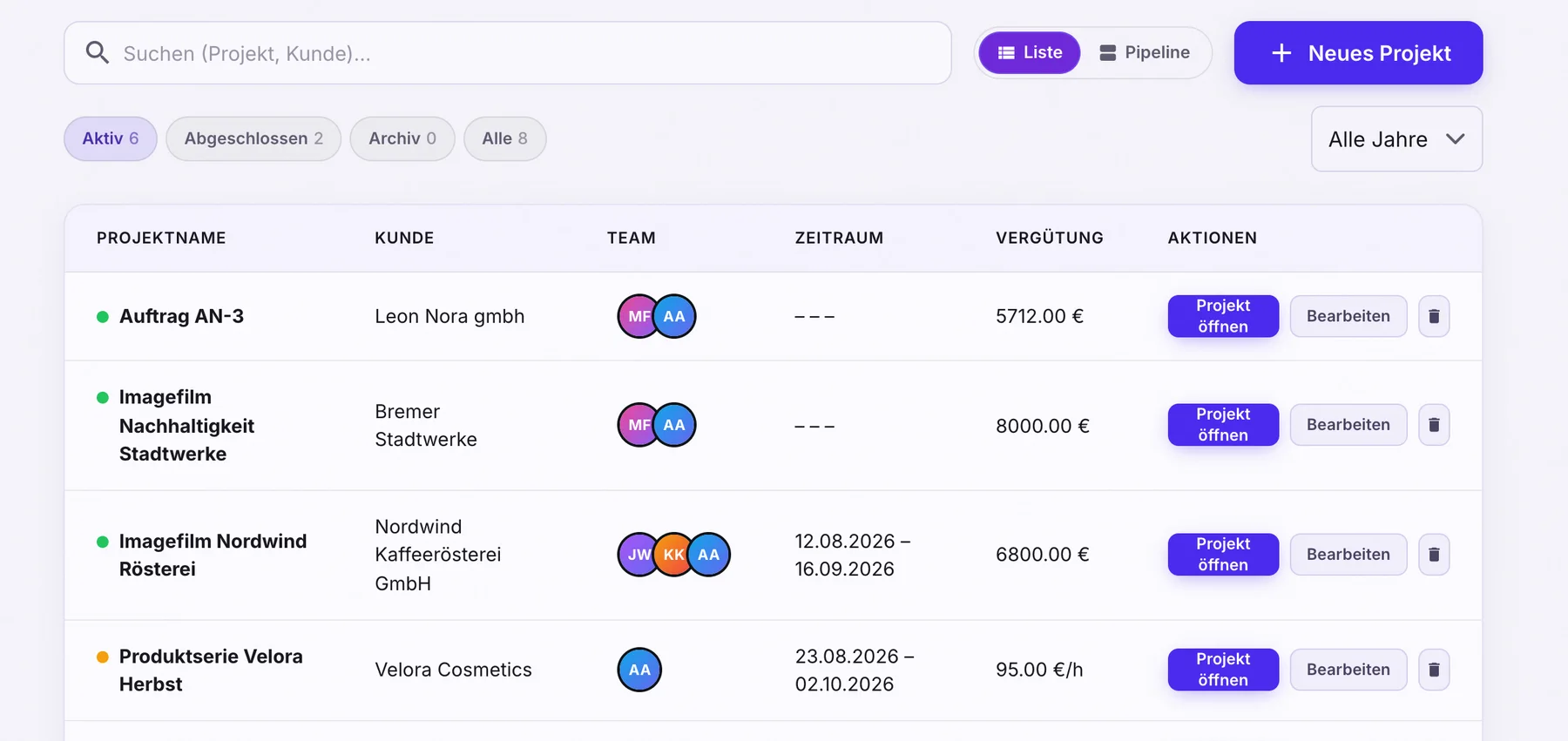 Aktiv 6 · Abgeschlossen 2Liste oder Pipeline
Alle Aufträge deines Studios in einer Liste
Projektname, Kunde, Team, Zeitraum und Vergütung in einer Zeile. Filterknöpfe „Aktiv“, „Abgeschlossen“, „Archiv“ und „Alle“ mit Zählern, dazu die Jahresauswahl. Das Suchfeld durchsucht alle Projekte samt Archiv.
- „Suchen (Projekt, Kunde)“ findet auch archivierte Projekte. Bei mehreren Jahren bekommt jedes Jahr eine Kopfzeile.
- Je Zeile „Projekt öffnen“, „Bearbeiten“ und der Papierkorb mit Rückfrage „Projekt löschen?“.
- „Neues Projekt“: Kunde aus der Datenbank oder manuell, stundenbasiert oder Festpreis, Start, Ende, Status.
Dieselben Projekte als Pipeline
Der Umschalter „Liste | Pipeline“ zeigt die Projekte als Stufenbalken: Anfrage, Angebot, Vorbereitung, Dreh, Schnitt, Abnahme, Abgeschlossen. Jedes Segment zeigt die Anzahl, die Summe der Festpreise und in Rot die Projekte über dem Enddatum. Ein Klick auf ein Segment filtert die Liste.
- Beim ersten Start wählst du: Vorlage „Produktion“, „Agentur-Prozess“ mit Skript, Kundenfreigabe und Rechnung, eigene Stufen oder „Erst einmal ohne“.
- Mehrere Pipelines liegen als Reiter nebeneinander, „+“ legt eine neue an.
- Die Wahl wird im Browser gemerkt. Der Verweis /projects.html#pipeline öffnet die Pipeline direkt.
 Anfrage 4 · 16.612 € · 1 überfälligAbgeschlossen 1 · 6.800 €
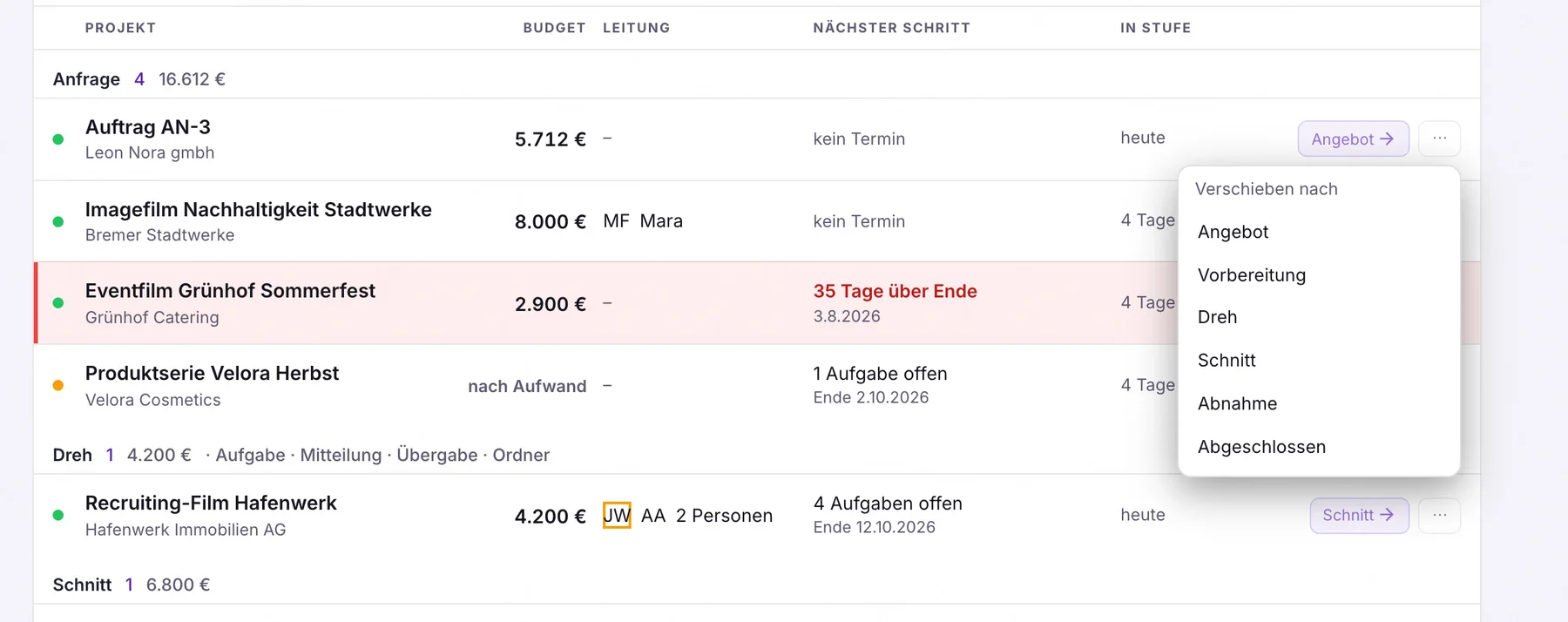 Verschieben nach: jede Stufe, auch zurück1 Aufgabe offen · Ende 2.10.2026
Drei Wege in die nächste Stufe
Der Pfeil-Knopf trägt den Namen der nächsten Stufe. Das „⋯“-Menü bietet alle Stufen an, auch zurück. Und mit der Maus ziehst du eine Zeile auf ein Segment. Danach sagt dir ein Hinweis, was die Automatik dabei erledigt hat.
- Pfeil-Knopf: eine Stufe weiter, beschriftet mit der Zielstufe, etwa „Angebot →“.
- Die Stufe mit der Art „abgeschlossen“ setzt das Projekt auf Abgeschlossen. Zurück in eine normale Stufe macht es wieder aktiv.
- Jeder Stufenwechsel steht mit alter und neuer Stufe im Protokoll des Projekts.
Leitung, Pipeline, Stufe und Team in einem Fenster
„Bearbeiten“ öffnet das Projektfenster: Kunde aus der Datenbank oder manueller Name, Projektleitung mit Häkchen, Abrechnung stundenbasiert oder Festpreis, Start, Ende, Status. Darunter Pipeline und Stufe und die Teammitglieder mit ihrer Rolle.
- Mehrere Personen können leiten, der Stern macht jemanden zur Hauptleitung. Sie bekommt Erinnerungen und Aufgaben „für die Leitung“.
- „Teammitglieder verwalten“ im Studio-Tarif: Admin, Cutter, Gast, jede Person mit ihrer Rolle.
- Inhaber, Admins und Mitglieder mit Finanzrecht sehen alle Pipelines. Andere nur die, in die sie eingetragen sind.
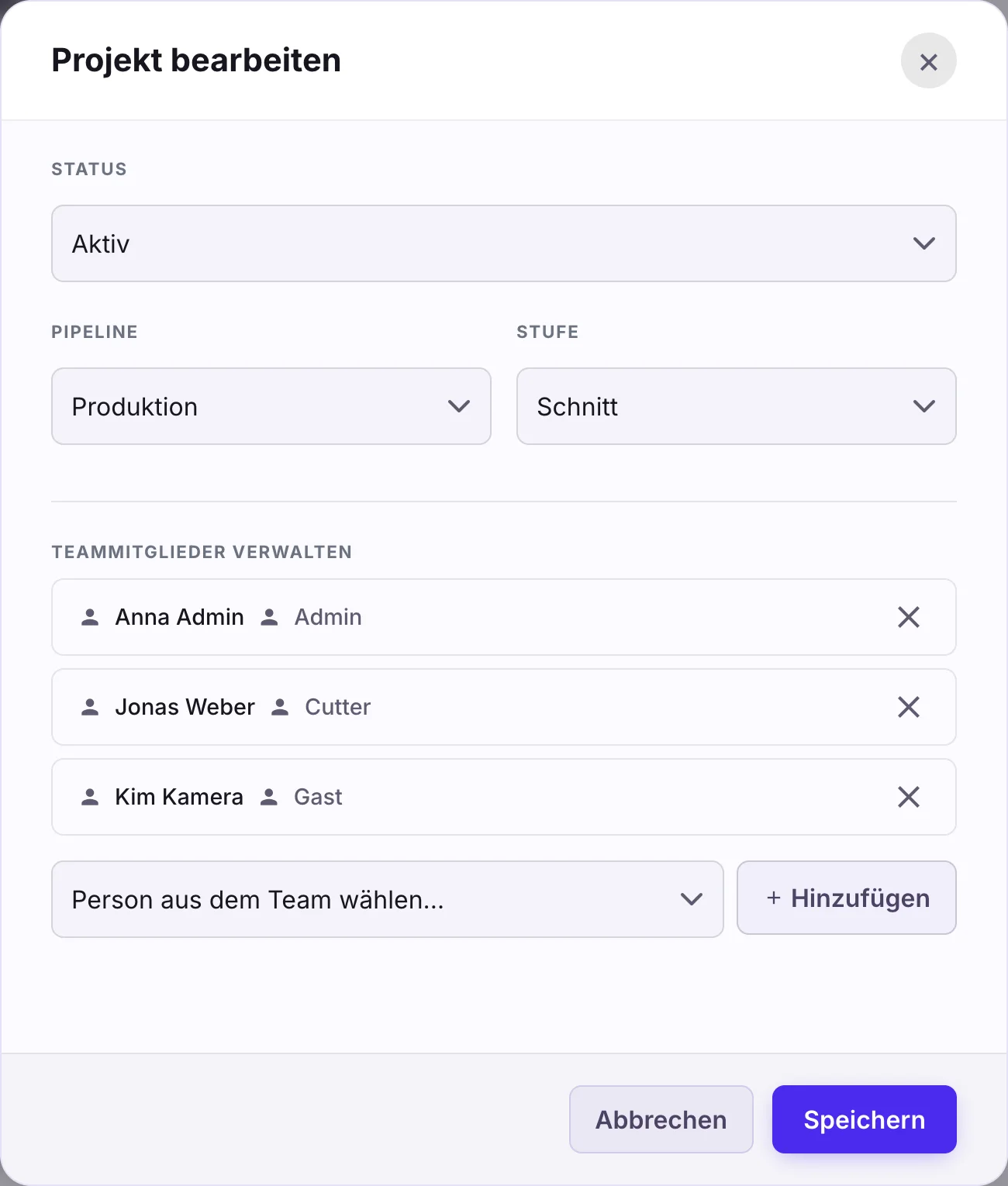 Pipeline: Produktion · Stufe: SchnittTeam: Anna, Jonas, Kim
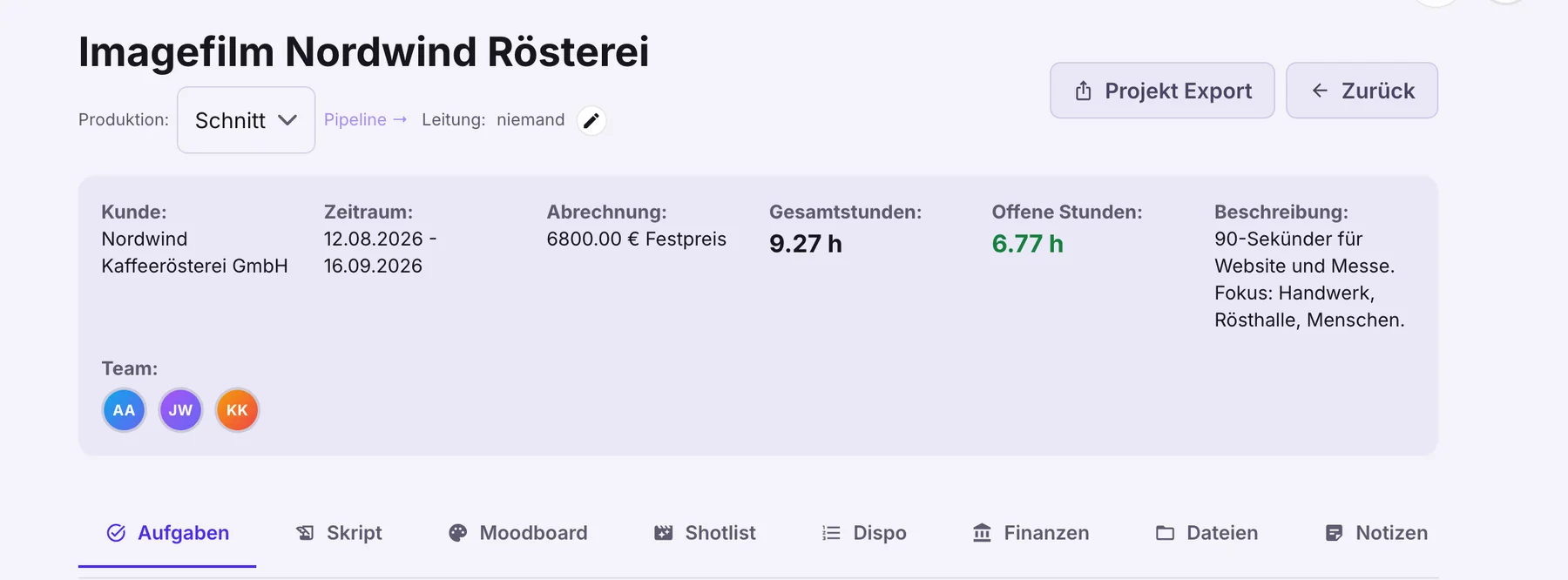 Leitung ändern: Stift im Kopf6.800 € Festpreis · 9,27 h erfasst
Auf der Projektseite steht die Stufe direkt unter dem Namen
Das Feld „Produktion: Schnitt“ stellt die Stufe um, „Pipeline →“ springt aufs Brett, daneben „Leitung“ mit Initialen und Stift. Darunter Kunde, Zeitraum, Abrechnung, Gesamtstunden, offene Stunden, Beschreibung und Team.
- Die Leitung änderst du beim Anlegen oder über den Stift im Kopf.
- Ein gewonnener Lead aus der Akquise legt das Projekt in der ersten Stufe an: Festpreis gleich Lead-Wert, Leitung gleich Lead-Verantwortliche.
- Die Reiter darunter: Aufgaben, Skript, Moodboard, Shotlist, Dispo, Finanzen, Dateien, Notizen, Zeiten, Zeitplan.
Beim Verschieben passiert etwas
Über das Zahnrad ordnest du die Stufen und legst je Stufe fest, was beim Eintritt geschieht: Aufgabe, Mitteilung, Übergabe, Ordner, Dateien aus Vorlage, Termin, Rechnungsentwurf oder Folge-Lead. Der Hinweis nach dem Verschieben zeigt, was erledigt wurde.
- Stufen anlegen, umbenennen, per Griff oder ↑↓ sortieren, mit × entfernen. Entfernte Stufen schieben ihre Projekte in die erste Stufe.
- „Erinnerung nach Tagen“ legt beim Verschieben sofort eine Aufgabe mit dieser Fälligkeit für die Hauptleitung an.
- Alle Aktionen im Detail auf der Seite „Automatik je Stufe“. Das Zahnrad sehen Inhaber und Mitglieder mit Finanzrecht.
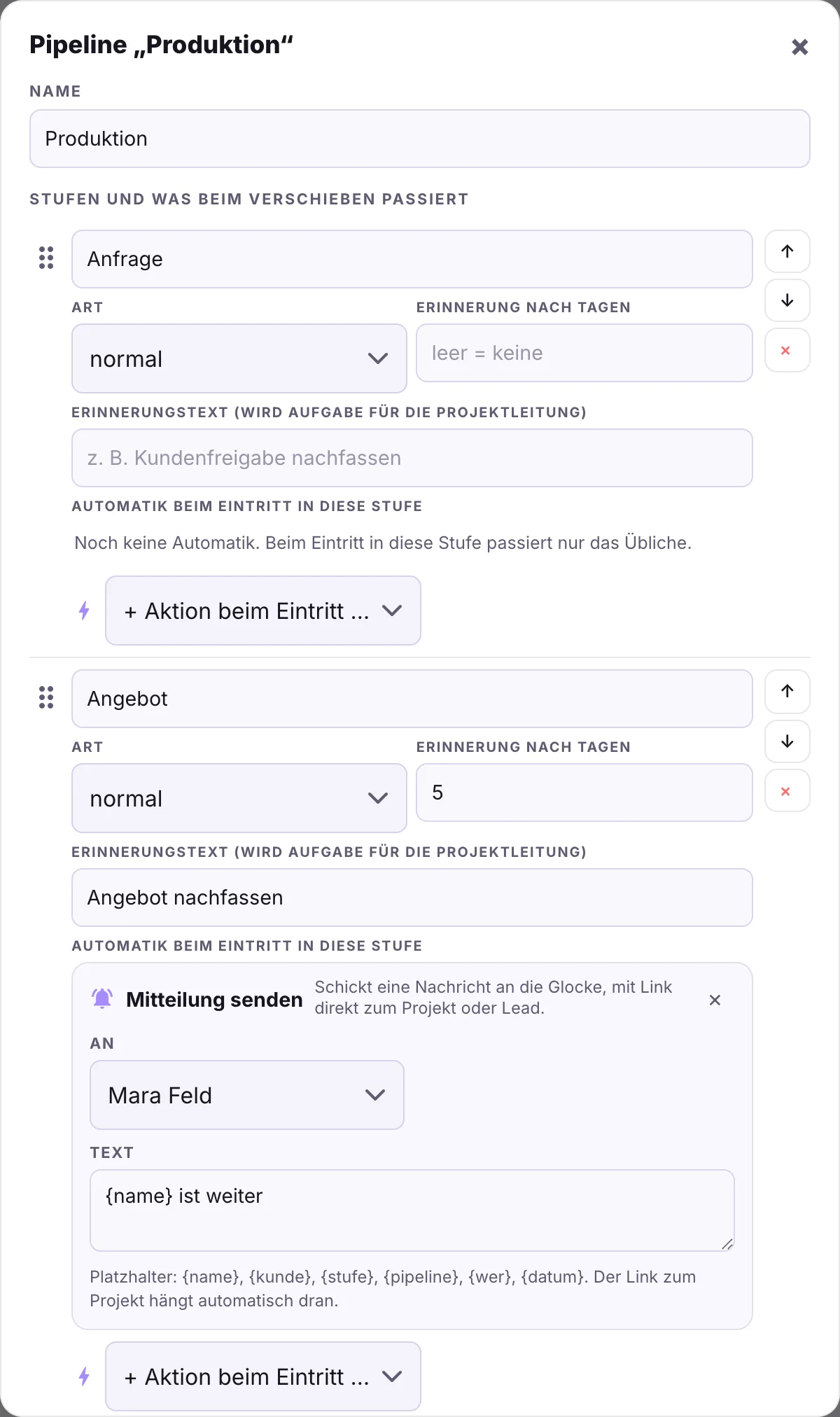 Angebot: Erinnerung nach 5 Tagen
Von Anfrage bis Abgeschlossen
Die Vorlage „Produktion“ bringt sieben Stufen mit. Jede zeigt Anzahl, Budget und Überfällige, jede kann beim Eintritt etwas auslösen.
Inhaber, Admins und Mitglieder mit Finanzrecht sehen alle Pipelines und Projekte. Andere sehen nur Pipelines, in die sie eingetragen sind, und Projekte, in denen sie Mitglied sind.
Ziehen mit der Maus geht nur am Rechner. Am Handy nutzt du den Pfeil-Knopf oder das „⋯“-Menü. Die Automatik läuft auf allen drei Wegen gleich.
In der Liste über die Knöpfe „Abgeschlossen“ und „Archiv“. Abgeschlossene Gruppen verschwinden nach 30 Tagen aus „Alle“ und bleiben über das Segment der Abschluss-Stufe erreichbar.
Häufige Fragen
Kann ich ein Projekt in eine andere Pipeline verschieben oder direkt in der Pipeline anlegen?
Beides noch nicht. Das „⋯“-Menü und das Feld auf der Projektseite bieten nur die Stufen der aktuellen Pipeline an. „Neues Projekt“ legt das Projekt in der Liste an. In die erste Stufe der ersten Pipeline kommt es beim nächsten Laden der Pipeline, wenn es aktiv ist.
Sehen meine Mitarbeiter die Pipeline?
Inhaber, Admins und Mitglieder mit Finanzrecht sehen alle Pipelines und Projekte. Andere Mitglieder sehen nur Pipelines, in die sie eingetragen sind, und nur Projekte, in denen sie Mitglied sind.
Was passiert mit den Projekten, wenn ich eine Stufe entferne?
Entfernte Stufen schieben ihre Projekte in die erste Stufe. „Pipeline löschen“ geht erst, wenn kein Projekt mehr darin liegt.
Jetzt die erste Pipeline anlegen
Vorlage wählen oder eigene Stufen tippen, Projekte hineinziehen, fertig. Wir helfen beim Einrichten und beim Übernehmen deiner Projektliste.