Anfrage prüfen, Termin bestätigen, Honorar wiederfinden.
Jede Terminanfrage landet im Dashboard unter „Aktion erforderlich“. Du prüfst, nimmst an oder lehnst ab. Bestätigte Termine stehen im Kalender und warten später mit ihrem Honorar in der Rechnungsstellung.
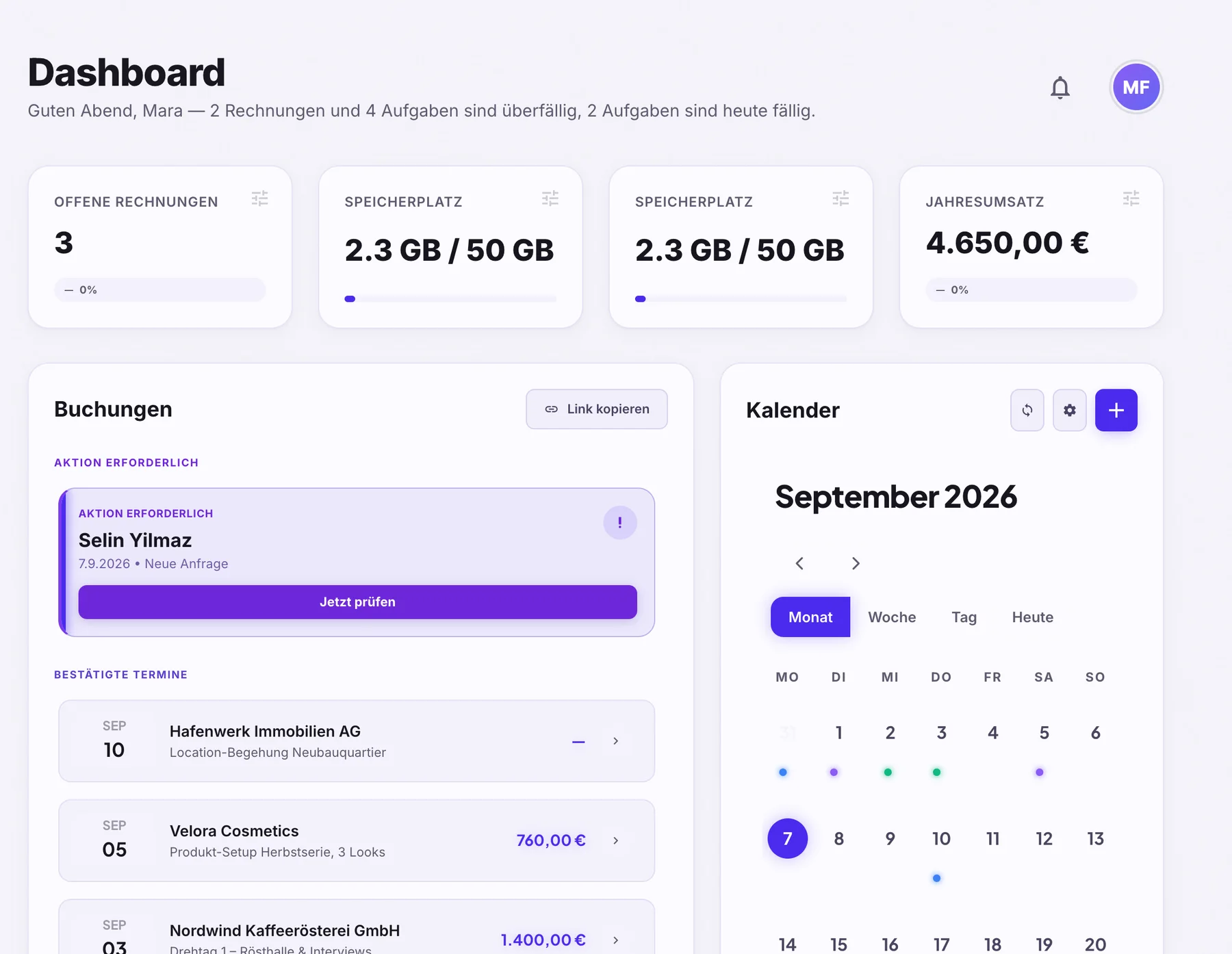 Neue Anfrage: Selin Yilmaz, 7.9.2026Bestätigt: Nordwind, Drehtag 1, 1.400 €Link kopieren, Kunden buchen selbst
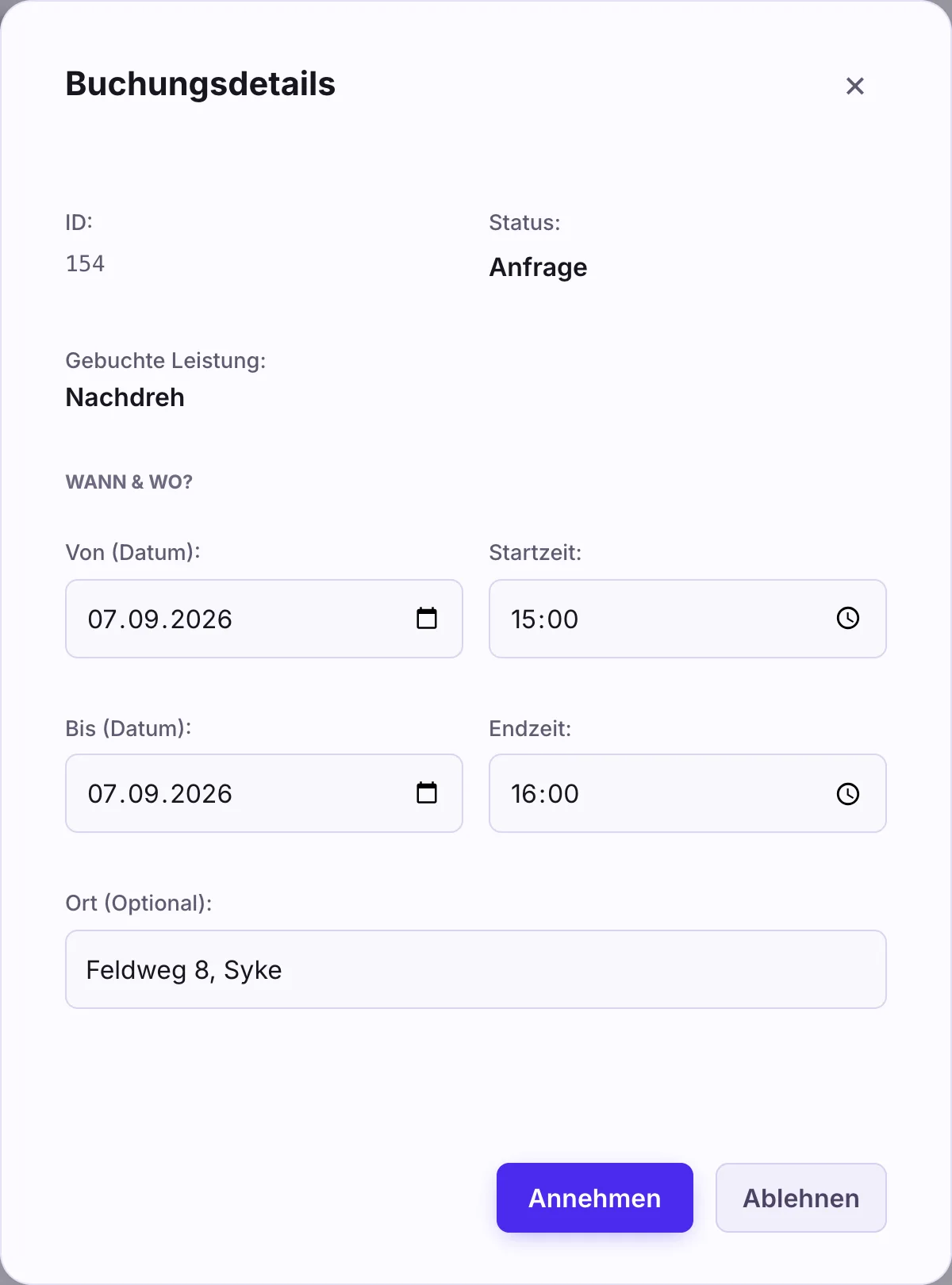 Anfrage · Nachdreh · 15:00 bis 16:00Annehmen oder Ablehnen, Mail geht raus
Jetzt prüfen: Leistung, Datum, Zeit, Ort, Kunde, Honorar
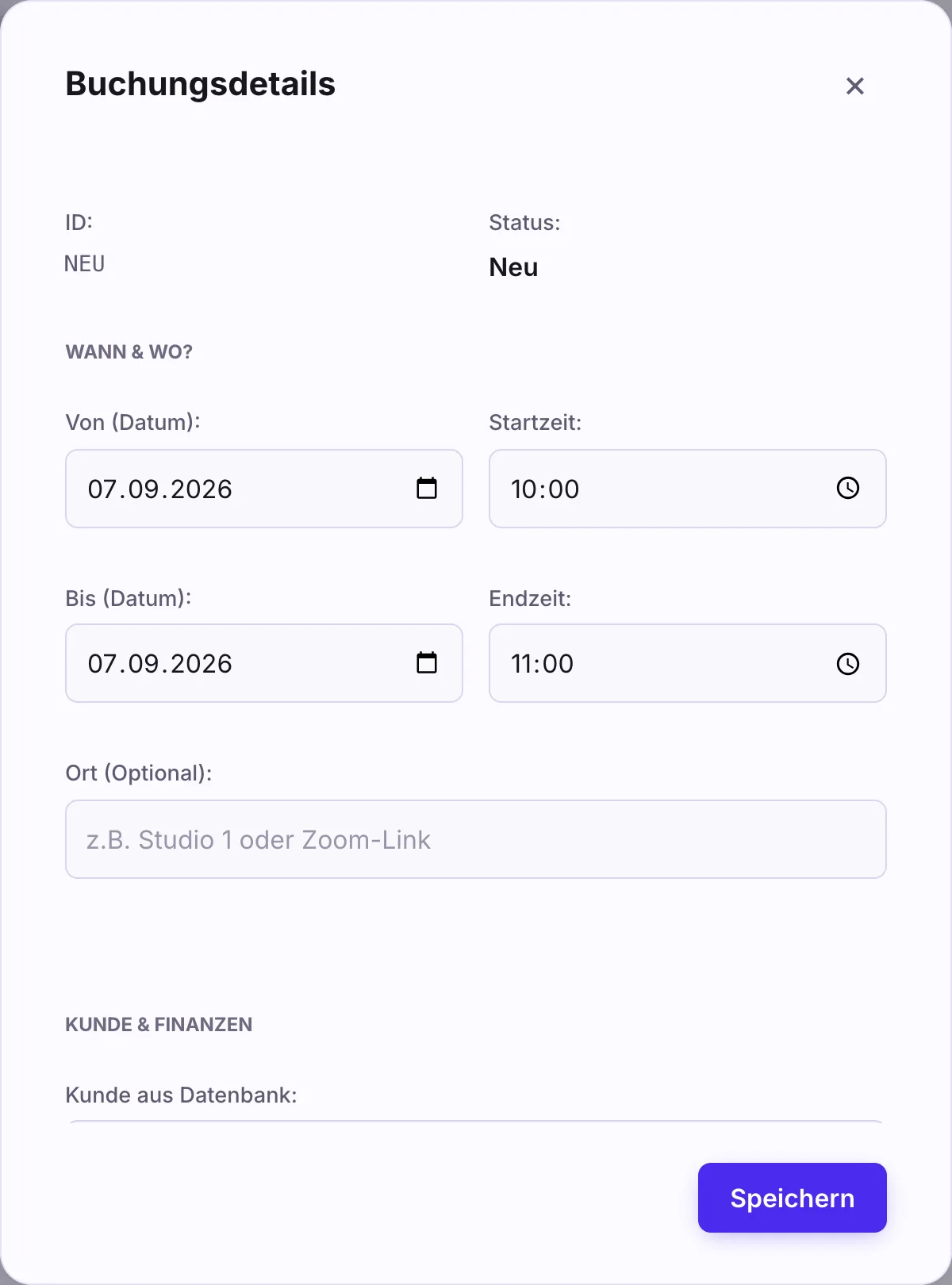
„Jetzt prüfen“ öffnet die Buchungsdetails mit gebuchter Leistung, Datum, Zeiten, Ort, Kunde und Honorar netto. Du änderst, was nicht passt, und nimmst an oder lehnst ab. Der Kunde bekommt in beiden Fällen eine E-Mail.
- „Annehmen“ übernimmt die geänderten Werte und schickt die Bestätigungsmail.
- Zum Annehmen braucht der Termin einen Kunden aus deiner Datenbank. Eine bekannte E-Mail ist schon verknüpft, sonst hilft „Kontakt aus Buchungsdaten anlegen“.
- Der Haken „Online-Meeting“ erzeugt beim Annehmen einen Google-Meet-Link, wenn dein Google-Konto verbunden ist.
Anfragen oben, bestätigte Termine darunter
Anfragen stehen als „Neue Anfrage“ oder „Bestätigung nötig“ unter „Aktion erforderlich“. Darunter die bestätigten Termine mit Datum, Kunde, Notiz und Honorar. „Link kopieren“ gibt dir deinen öffentlichen Buchungslink.
- Kunden buchen über deinen Link: Leistung oder freies Zeitfenster, Name, E-Mail, Beschreibung.
- „Termine sofort bestätigen“ macht aus der Buchung direkt einen festen Termin mit Mail, Kalendereintrag und Push-Nachricht.
- Ohne Sofortbestätigung kommt eine Mail mit Annehmen- und Ablehnen-Link. Endgültig steht der Termin erst nach deinem Klick im Dashboard.
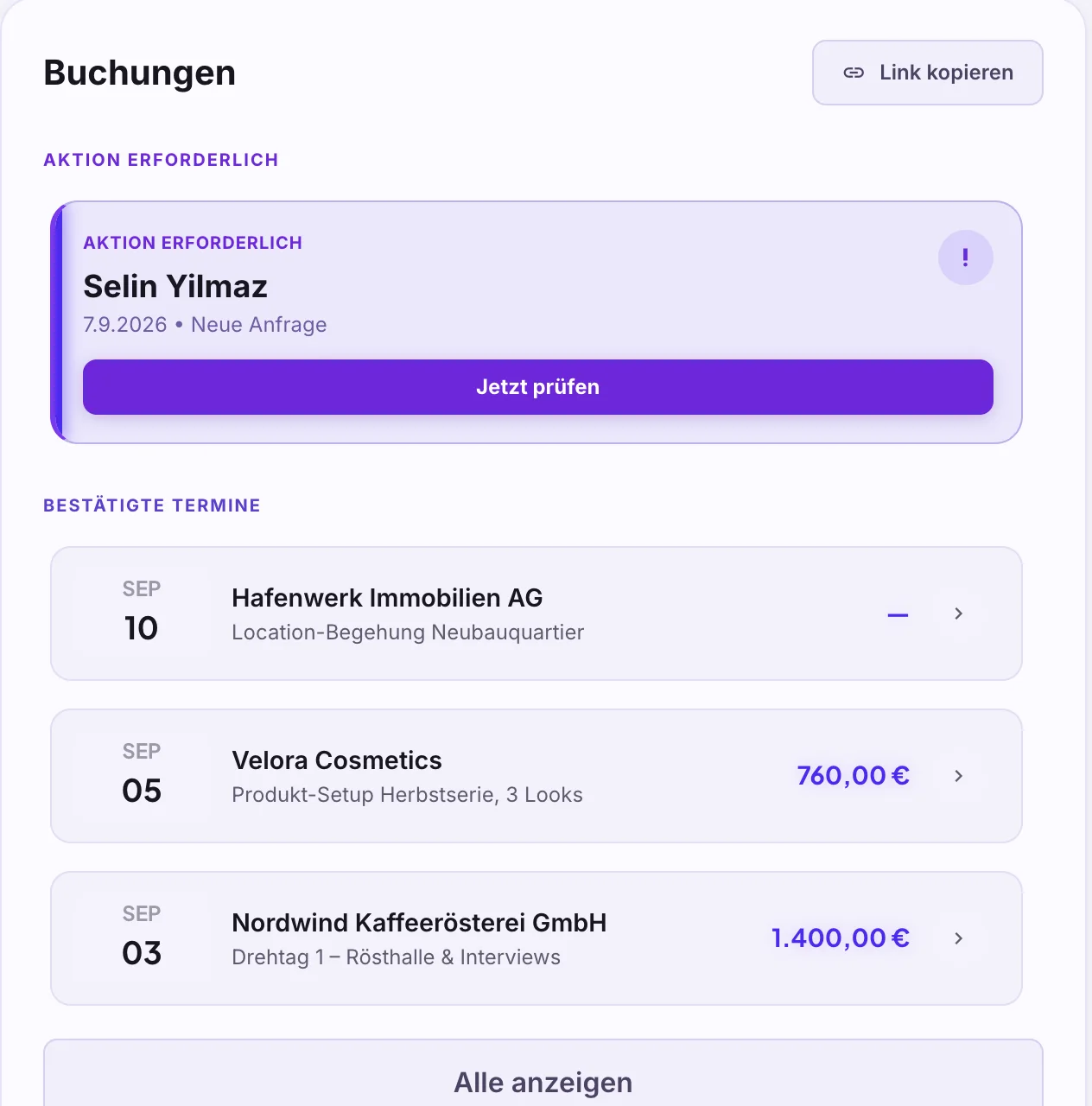 Aktion erforderlich: 1Velora Cosmetics · 760 €
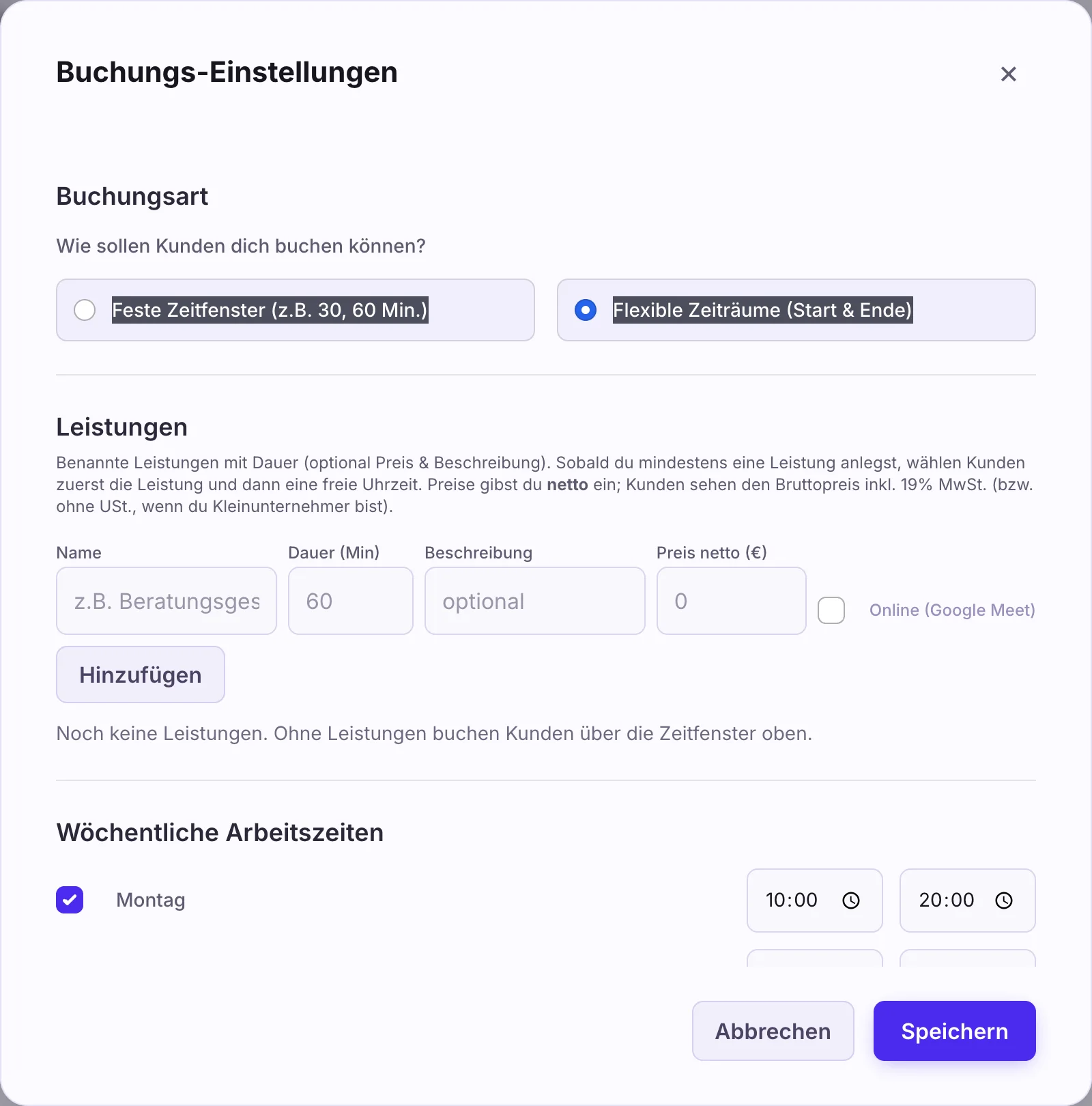 Flexible Zeiträume gewähltMontag 10:00 bis 20:00
Du bestimmst, was buchbar ist
Das Zahnrad in der Kalender-Karte öffnet die Buchungs-Einstellungen. Buchungsart, Leistungen, Arbeitszeiten und Abwesenheiten. Nach „Speichern“ gilt alles sofort für deinen Link.
- Buchungsart „Feste Zeitfenster“ oder „Flexible Zeiträume“, dazu die Zeitfenster-Längen in Minuten.
- Leistungen mit Name, Dauer, Beschreibung, Preis netto und Haken „Online (Google Meet)“.
- Wöchentliche Arbeitszeiten und Abwesenheiten, einzeln oder als Zeitraum.
Nicht jeder Termin kommt über den Link
Mit „+“ in der Kalender-Karte legst du eine Buchung selbst an. Pflicht sind Datum, Start- und Endzeit und das Honorar. Bestätigte Termine schaltest du mit „Bearbeiten“ frei oder stornierst sie mit Absagemail an den Kunden.
- Umschalter „Gesamthonorar / Stundensatz“ rechnet beide Werte aus der Dauer um. Gespeichert wird das Honorar.
- Die Endzeit springt auf Startzeit plus eine Stunde, das Enddatum folgt dem Startdatum.
- Im Studio darf das nur, wer beim Teamrecht „Termine“ die Stufe „verwalten“ hat.
 Sofort bestätigt, steht im Kalender
 Bestätigte Termine als Punkte
Vom Termin zur Rechnungsposition
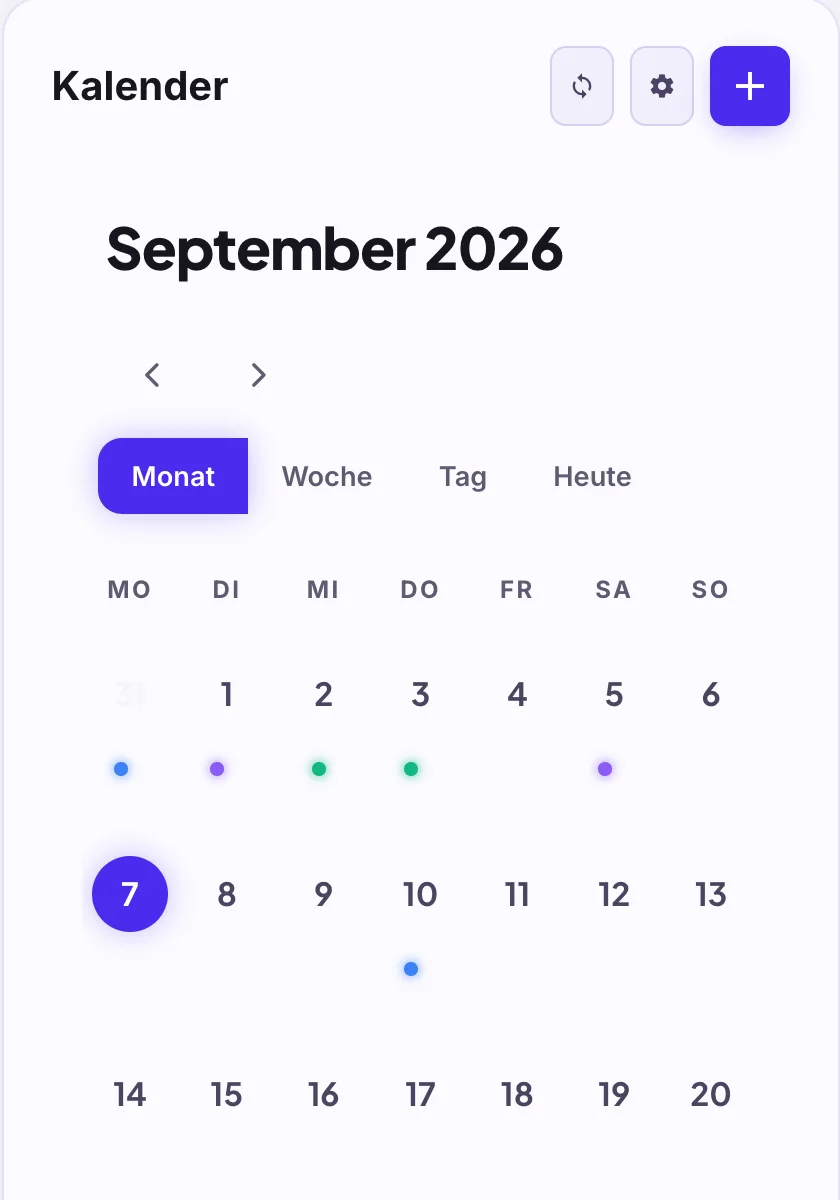
Bestätigte Termine stehen im Kalender neben deinen Zeiteinträgen und fließen in dein Kalender-Abo. 24 Stunden vor Beginn geht eine Erinnerungsmail mit Kalenderdatei an den Kunden. Ist der Termin vorbei, wartet das Honorar als offene Position in der Rechnungsstellung.
- Kalender-Karte in Monats-, Wochen- und Tagesansicht, dazu der ICS-Feed für dein Kalenderprogramm.
- Bestätigte Termine zählen in „Aufträge (Monat)“ und „Aufträge (Jahr)“ mit Anzahl und Honorarsumme.
- Nicht abgerechnete Termine erscheinen mit Rechnungsbeschreibung und Honorar als offene Positionen. Abgerechnete Buchungen sind im Fenster gesperrt.
Eine Woche füllt sich
Dienstag bis Samstag, 01.09. bis 05.09.: eine Schnitt-Abstimmung online, ein voller Drehtag in der Rösthalle, ein halber Tag im Studio. Grün heißt bestätigt.
Bestätigung mit Kalenderdatei, Erinnerung 24 Stunden vorher, Storno-Link in seiner Mail. Sagt er ab, bekommst du Push-Nachricht und E-Mail „Termin storniert“.
Bestätigte Termine zählen in „Aufträge (Monat)“ und „Aufträge (Jahr)“ mit Anzahl und Honorarsumme. Was noch nicht abgerechnet ist, wartet in der Rechnungsstellung.
Termine anlegen, freischalten und stornieren darf, wer beim Teamrecht „Termine“ die Stufe „verwalten“ hat. Alle anderen sehen die Termine im Kalender.
Häufige Fragen
Gibt es eine Übersichtsseite mit allen Buchungen?
Nein. Buchungen verwaltest du in der Dashboard-Karte „Buchungen“ und im Kalender. Anfragen stehen in der Liste „Aktion erforderlich“ und im Studio-Kalender, die Kalender-Karte im Dashboard zeigt nur bestätigte Termine. Auf deiner Buchungsseite belegen Anfragen das Zeitfenster bereits.
Was passiert, wenn ich eine Anfrage ablehne oder einen Termin storniere?
Die Buchung wird gelöscht und der Kunde bekommt eine Absagemail. Einen Status „Abgelehnt“ gibt es nicht. Willst du die Absage festhalten, notierst du sie außerhalb der Buchung.
Brauche ich ein Google-Konto?
Nur für Google Meet. Ohne verbundenes Google-Konto wird der Haken „Online-Meeting“ gespeichert, aber es entsteht kein Link. Buchungslink, Bestätigungsmail und Erinnerung brauchen kein Google-Konto.
Jetzt Buchungen annehmen
Link kopieren, Anfragen prüfen, mit einem Klick bestätigen. Das Honorar wartet danach in der Rechnungsstellung.